こんにちは、とくです!
新生活が始まって、
「GoodNotesで勉強を始めてみよう!」
そう思っている方も多いのではないでしょうか?
でも、いざ書き始めてみると…
・なんだか上手く書けない
・紙に書くのと全然違う
・もっとキレイに書きたい
こんな風に感じたことはありませんか?
私も最初は同じでした。
キレイに書けなくて、あとから自分の字を解読する時間がかかることも…(笑
そんな私ですが、試行錯誤を重ねていく中で、
「ある程度キレイに書ける方法」にたどり着きました。
結論から言うと、
『道具を揃えること』です。
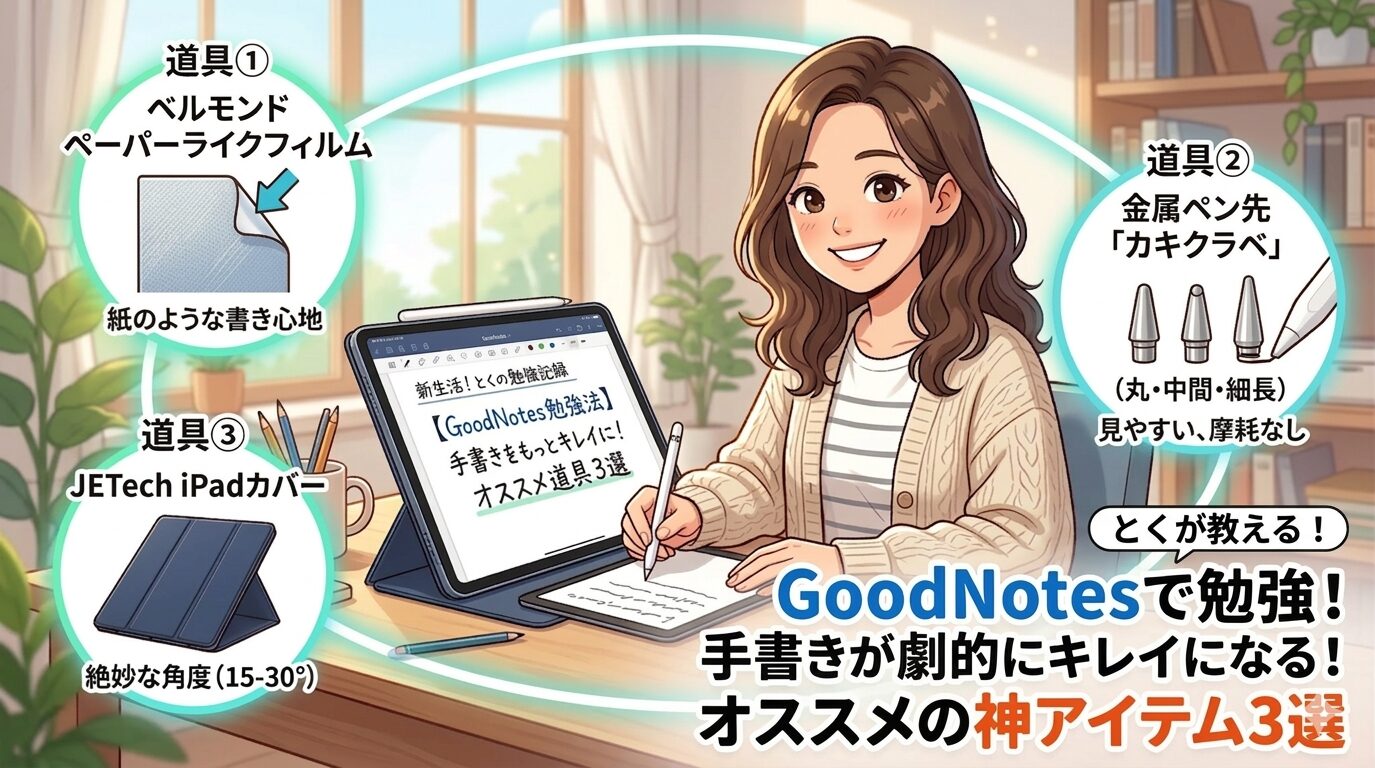
今回は、実際に使ってよかったアイテムを3つご紹介します。
どれも2,000円以下で買えるものばかりなので、
気軽に試してみてくださいね!
オススメアイテムはこちら!
・ベルモンド ペーパーライクフィルム
・ベルモンド 交換用金属ペン先カキクラベ
・JETech iPadケース
上手く書けないのはなんで??
そもそも、なぜ上手に書けないのでしょうか?
紙に書くときとの違いを考えてみると、
原因は大きく3つあると感じました。
・ペン先が滑る
→ペーパーライクフィルムを使う
・ペン先が見にくい
→ペン先を交換する
・角度が悪い
→iPadカバーで対応する
ツルツル問題で字が崩れる理由
紙にペンで書くときは、表面が少しざらざらしています。
そのおかげで、程よい抵抗があり、しっかり文字を書くことができます。
一方、iPadの画面はツルツル。
スタイラスペンで書くと、抵抗がなくスルスル動いてしまいます。
一見書きやすそうですが、ここが落とし穴。
一画一画が分かれにくくなり、
文字がつながってしまうことがあります。
さらに、抵抗がない状態でゆっくり書くのは、意外とストレス…。
実際に使ってみて、
「少し抵抗がある方が書きやすい」と気づきました。
「どこ書いてる?」問題の正体
スタイラスペンの先端は、少し丸い形をしています。
これも書きにくさの原因のひとつです。
例えば、紙に書くとき。
製図用シャーペンのように、ペン先が細いと見やすいですよね。
細かく書きたいときほど、
『どこに書いているか』が見えることはとても大切です。
とはいえ、新しくペンを買うのはちょっと…
そう感じる方も多いはず。
でもご安心ください。
実は、ペン先だけ交換することができます。
その角度、手首に負担かかってます
紙は薄いので、ほぼ机に直接書いている感覚です。
ですが、iPadには厚みがあります。
その分、手首の角度が微妙に変わり、
書きにくさにつながっていると感じました。
イメージとしては、
『分厚いノートの最初のページ』に書くときの感覚に近いです。
少し書きにくい、あの感じですね。
だからこそ、
手首が自然に動く角度を作ってあげることが大切です。
それだけでも、グッと書きやすくなります。
ペンが滑るなら、これで解決!
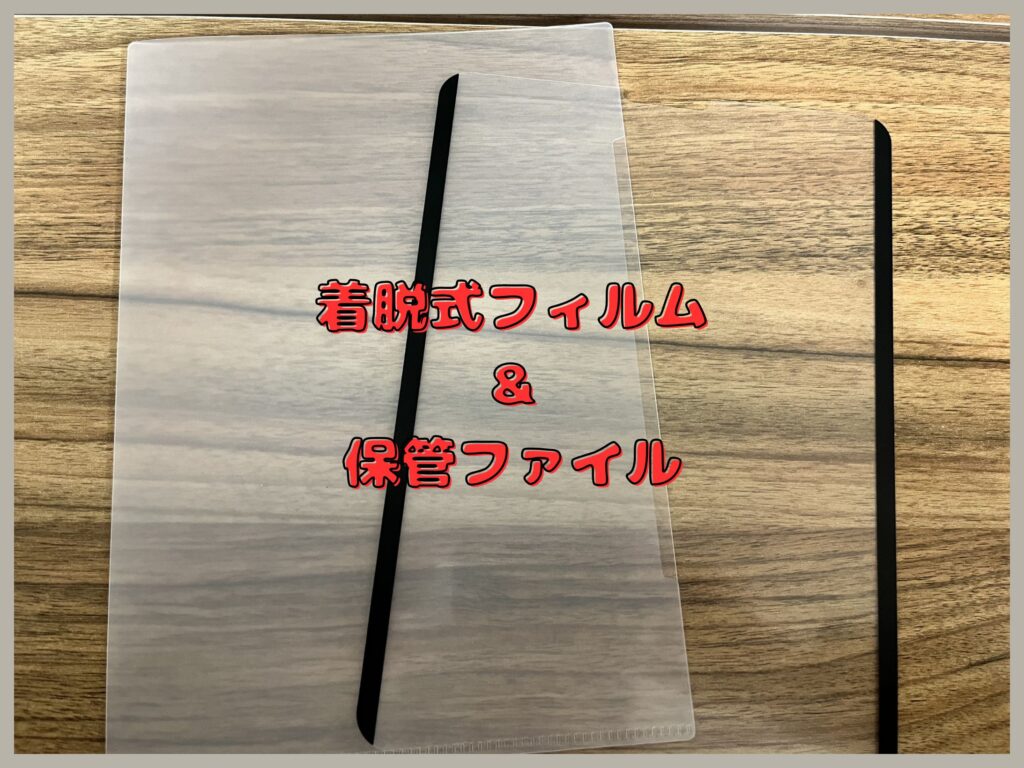
ペン先が滑ってしまうお悩みにオススメなのが、
「ペーパーライクフィルム」。
中でも私が使ってよかったのが、
ベルモンドのペーパーライクフィルムです。
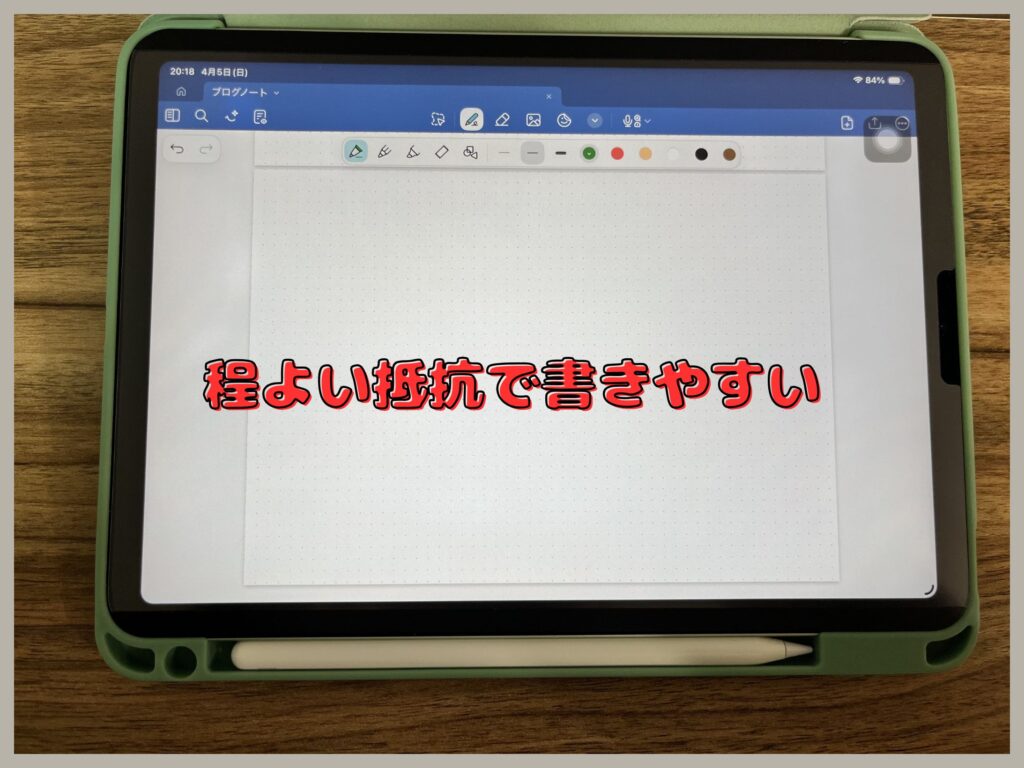
紙のような「書き心地」に変わる
このフィルムは、表面がほんのりざらざらしています。
そのおかげで、ペンが滑らず、
一画一画しっかりと書けるようになります。
まさに、紙に書いている感覚に近づくアイテムです。
デメリットは「少し見にくくなること」
ペーパーライクフィルムの弱点は、
画面の見やすさが少し落ちることです。
ざらつきによって、
アンチグレアのような効果が出てしまい、
少し白っぽく見えることがあります。
でも「着脱式」だから問題なし
ただ、このフィルムは着脱式。
動画を見るときやゲームをするときは、
サッと外せばOKです。
ツルツルの画面に戻して、
そのまま楽しむことができます。
両サイドは吸盤のような構造で、しっかり固定されます。
なので、何度付け外ししてもズレずに気持ちよく書くことができます!
「もう、iPadにフィルム貼っちゃってるよ…」という方もご安心ください!
iPad自体に別の保護フィルムを貼っていても上から使用できます!
保管&お手入れも楽ちん!
着脱式の悩みは、外しているときに汚れてしまうこと。
ですが、専用のケースがついているので、使わないときもキレイに保管できる!
もし、汚れてしまっても丸ごと水洗いOK!
ペン先が見にくいなら、交換がおすすめ
「ペン先が見にくくて書きづらい…」
そんなときは、思い切ってペン先を交換してみましょう。
純正のペン先でも十分書きやすいですが、
交換するだけで、ワンランク上の書き心地に変わります。
おすすめはベルモンドのペン先
私が使ってよかったのは、
ベルモンドの交換用金属ペン先『カキクラベ』です。
この商品は、3種類のペン先がセットになっています。
ただし、注意点があります!
このペン先は金属製のため、
保護フィルムの使用が前提です。
そのままiPadに使うと、
傷や故障の原因になる可能性があります。
一歩踏み込むと、
この商品は、
ペーパーライクフィルムとの併用が推奨されています。
組み合わせることで、
さらに書きやすさがアップします。
気になる方は、ぜひセットで試してみてください。
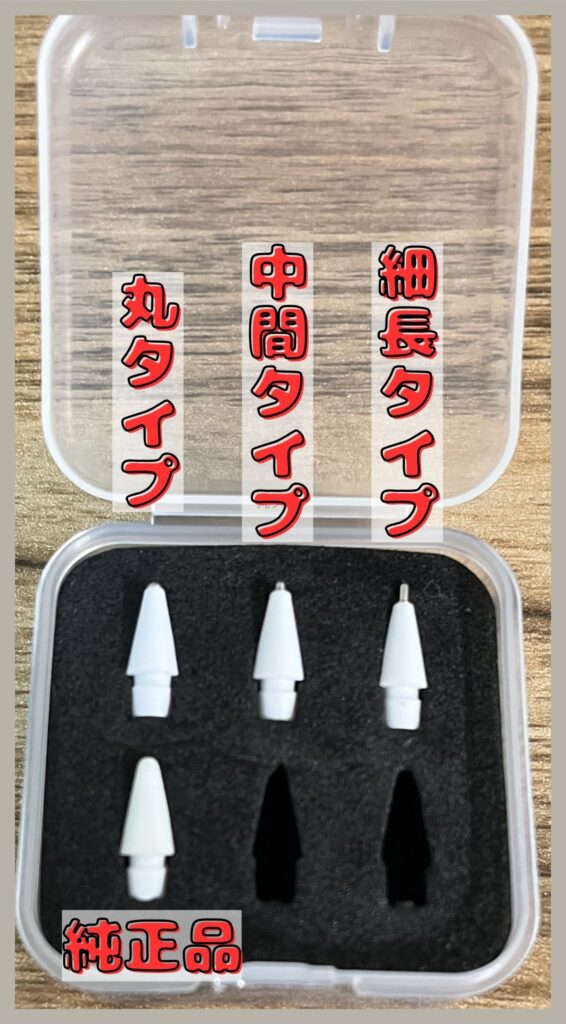
・丸タイプ
→純正に近い
・中間タイプ
→シャーペンに近い
・細長タイプ
→製図用シャーペンに近い
一番おすすめは「細長タイプ」
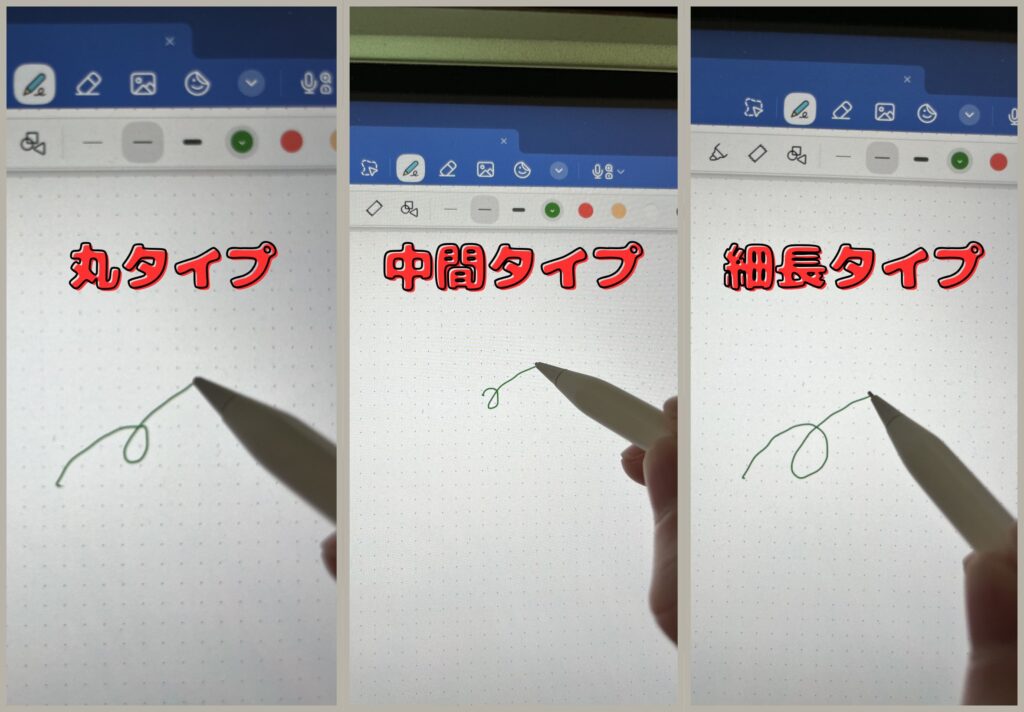
実際に使ってみて、
一番書きやすく、見やすいのは細長タイプです。
学生時代にsmashというシャーペンを愛用していたのですが、
まさにその感覚と同じ!
ペン先がしっかり見えるので、
細かい文字もスムーズに書けます。
迷ったらこの選び方
ただし、人によってはケースに当たってしまうことがあったり、
長すぎて書きにくいという方もいるかも。
そんなときは、以下を参考にしてみてください👇
・ケースに干渉する
→中間タイプ
・純正の書き心地が好き
→丸タイプ
自分の使い方に合わせて選べるのが、この商品の良いところです。
耐久性もかなり優秀
このペン先は金属製で、耐久性も抜群。
純正と比べて、摩耗を約90%抑えてくれるので、
一度交換すれば、長く使い続けることができます。
保管も安心
使わないペン先は、専用ケースに収納可能。
バラバラにならず、紛失の心配もありません。
6個まで収納できるので、他に交換用のペン先を持っている方も、
1つにまとめられますよ!
その角度で大丈夫?
意外と見落としがちですが、
書きやすさを大きく左右するのが「角度」です。
紙に書く場合、ほぼ机と同じ高さで書きますよね。
一方、iPadは厚みがあるため、
そのまま机に置くと、手首の角度が少し不自然になります。
これが、書きにくさの原因です。
15〜30°つけるだけで変わる
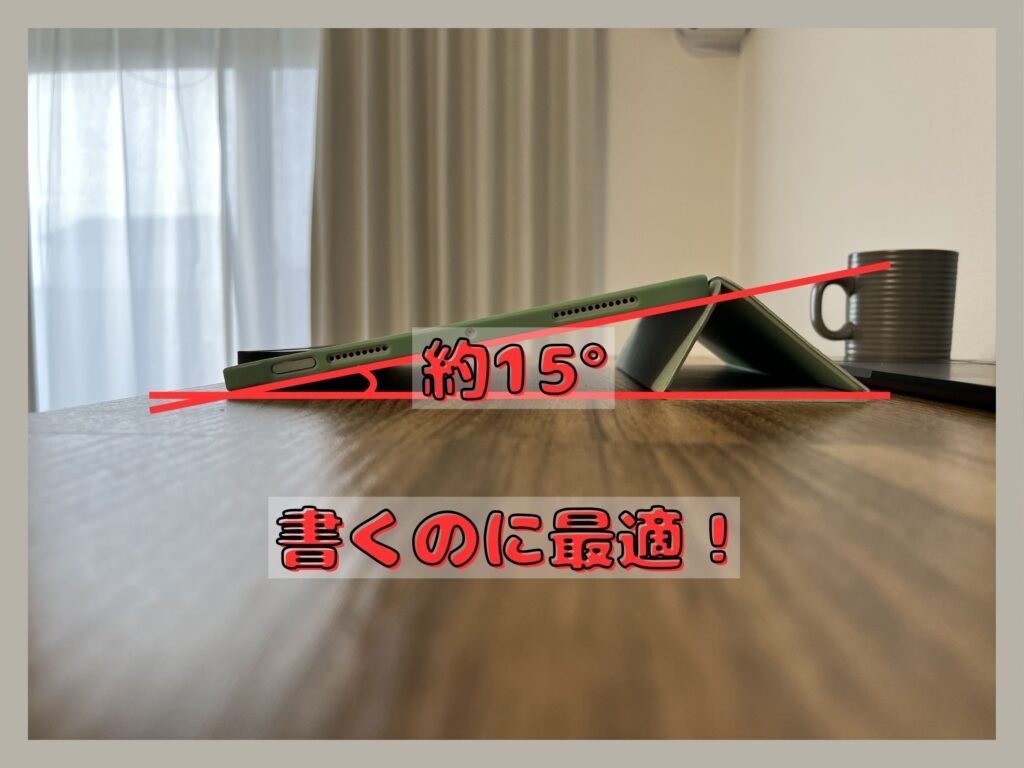
そこでおすすめなのが、
iPadに15〜30°の角度をつけること。
この角度にするだけで、
手首が自然に動くようになり、スムーズに書けるようになります。
角度をつける方法は2つ
角度をつける方法としては、主にこの2つがあります。
・iPadケース
・PCスタンド
私のおすすめは「iPadケース」
理由はシンプルで、
・iPadを保護できる
・角度調整ができる
・外出先でも同じ環境で使える
この3つをすべて満たしているからです。
JETechのケースがちょうどいい
私が使っているのは、
JETechのiPadケース。
このケースは、3段階で角度調整ができます。
・平面(フラット)
・筆記用(15〜20°)
・視聴用(60°)
特に、筆記用の角度が絶妙で、
長時間書いても手首が疲れにくいのがポイントです。
勉強以外でも地味に便利
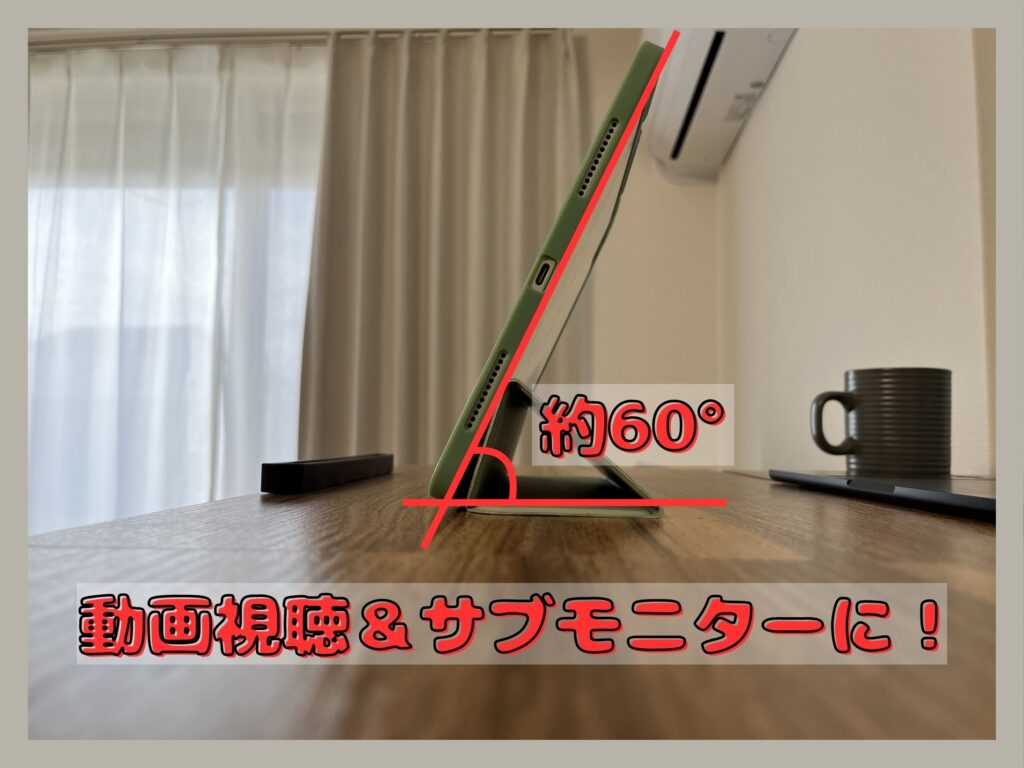
視聴用の角度にすれば、動画も快適に見られます。
さらに想定外だったのが、
MacBookのサブモニター的な使い方。
頻繁ではないですが、
作業効率がちょっと上がるので、意外と便利です。
まずはこれだけ揃えればOK
正直、GoodNotesが書きにくい原因はほぼこの3つです。
・滑る
・見にくい
・角度が悪い
そして、それぞれ解決するアイテムがこちら👇
・ペーパーライクフィルム
・交換用ペン先
・iPadケース
この3つを揃えるだけで、
「紙に書く感覚」にかなり近づきます。
特に最初におすすめなのは、
ペーパーライクフィルム
ここを変えるだけで、体感が一気に変わります。
全て2,000円以下で買えるので気になるものから、ぜひ試してみてください!
コメント