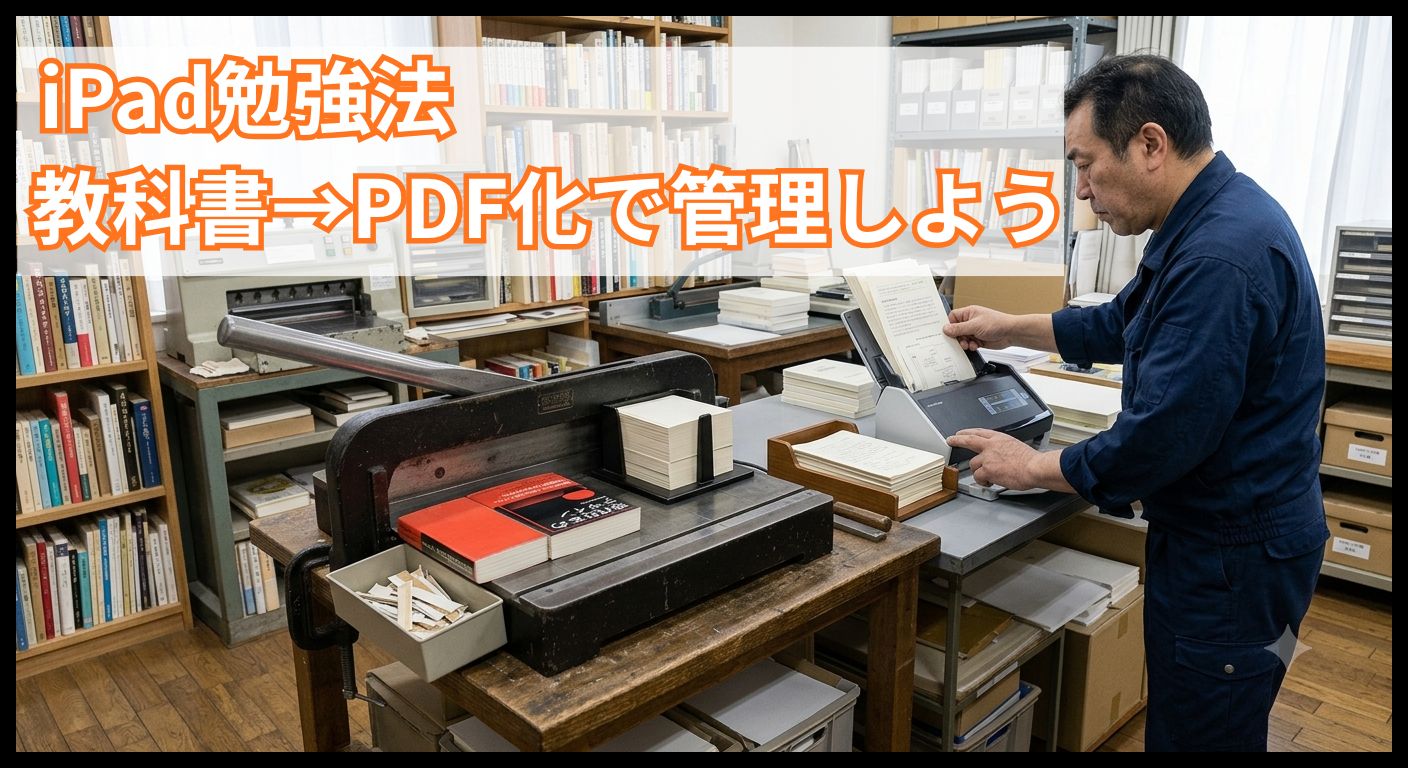
「iPadで勉強を始めたいから、教科書を取り込む方法を知りたい」
「キレイなPDFを取り込んで勉強したい」
iPadで勉強を始めた人、これから始めようとする人がもつお悩みではないでしょうか?
私もいろいろ試した結果、裁断&スキャナーが一番きれいで効率的でした。
本記事では、必要な機材からPDF化、Goodnotesへの取り込みまでを紹介します。
iPadに取り込んでおけば、重たい教科書を持ち運ばなくてすむので、
学校や図書館など外出先での勉強がはかどります!
Goodnotesの検索機能を使えば、見たいページが一瞬で!
メリットたくさんなので、
ぜひ、みなさんも挑戦してみてください!
自作PDF化の流れ!
Step1. 本を裁断する
Step2. スキャナで取り込む
Step3. Goodnotesで読み込む
PDF化の方法は?
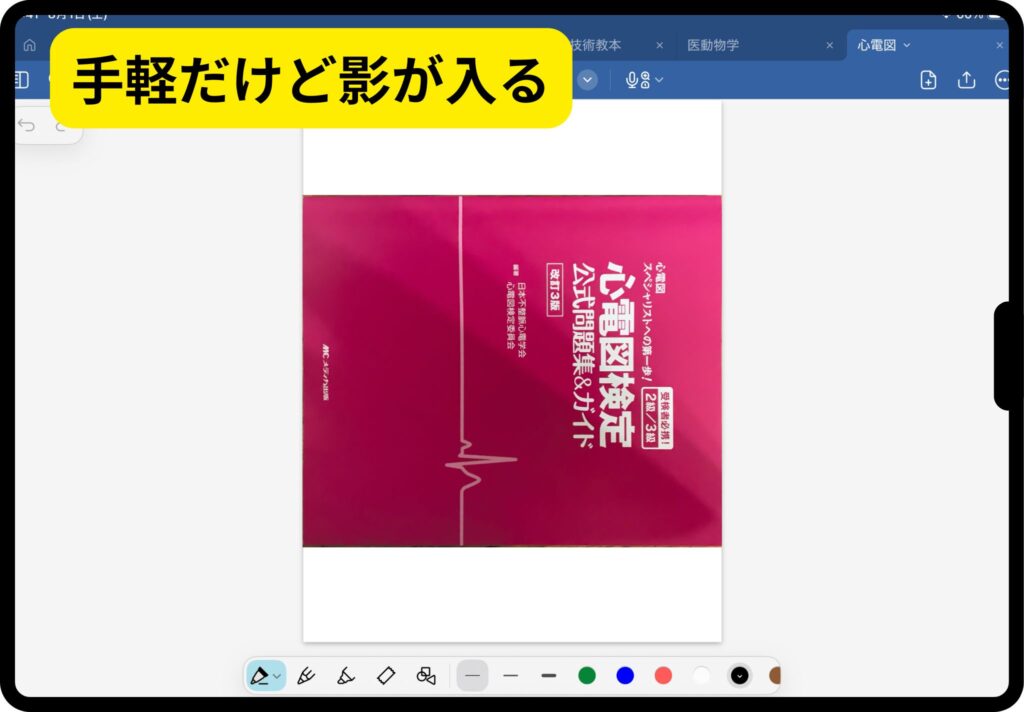
手軽さ重視:アプリ内カメラ
手軽さを重視するときは、
Goodnotesアプリ内のカメラスキャンを使うのがオススメです!
授業で配られたレジュメや数枚の書類など
切ったりせずに使える場合はサッと手軽にPDF化できます!
教科書など冊子になっているものは、
抑えている手が映り込んだり、ページの端っこが斜めになったりと
少し不向きです。
キレイさ重視:裁断機&スキャナ
冊子や教科書をPDF化するときに
歪みなくできるのが、裁断機&スキャナです!
冊子の端を切ってしまって、バラバラにしてから
スキャナで一気にPDF化していきます。
少し手間がかかりますが、
圧倒的にキレイに取り込めるのでオススメです!
教科書や冊子を傷つけたくない人には向いていません。
| 方法 | 画質 | 手軽さ | オススメ |
|---|---|---|---|
| アプリ内カメラ | △ | ◎ | レジュメなど |
| 裁断機&スキャナ | ◎ | △ | 教科書など |
準備編:必要な機材・道具リスト
裁断機
裁断機とは、教科書や参考書などの冊子の背表紙を切り落として、
バラバラにするための道具です。
私はこれまで教科書や参考書を何冊もPDF化してきましたが、
裁断機選びで失敗するとページが斜めになったり、
スキャン後に文字が欠けたりします。
そのため、裁断機選びはPDF化の仕上がりを左右する重要なポイントです。
いろんな種類の裁断機がありますが、私が重視したのは次の3ポイントです。
ポイント1. 最低A4サイズまでは対応している
ポイント2. しっかり固定できる
ポイント3. 一度で切断できる
当たり前ですが、
教科書や参考書などはB5〜A4サイズが多いです。
なので、最低限必要なサイズになります。
歪みなく裁断するためには、
固定がしっかりできて、一直線に裁断できることが重要です!
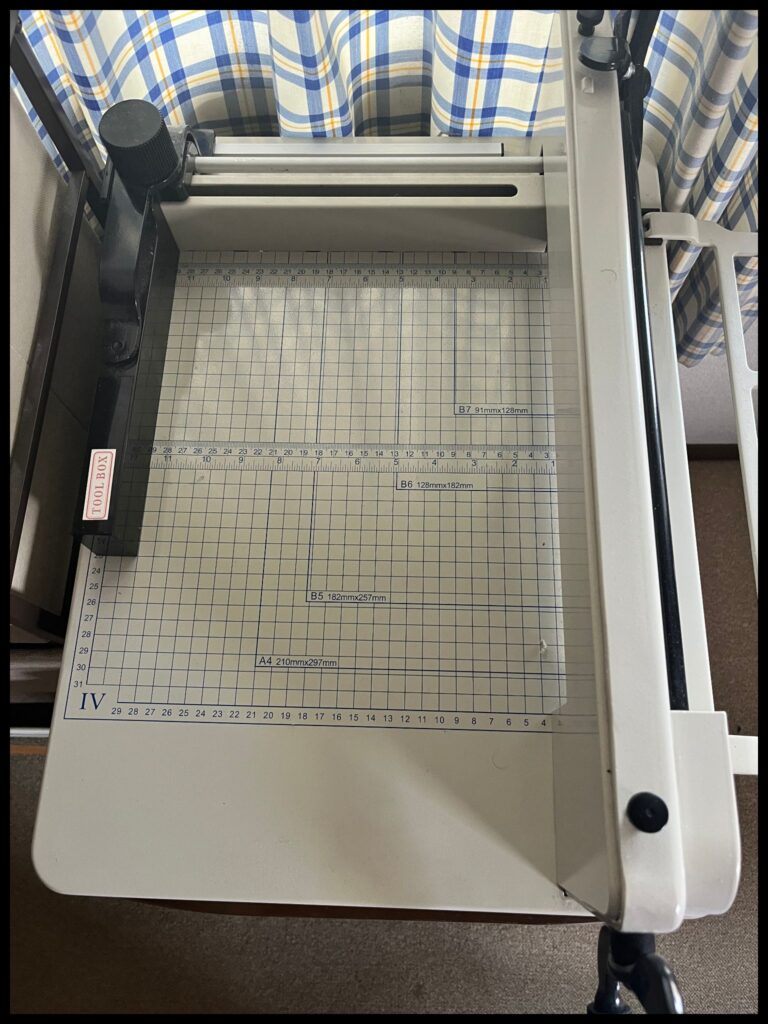
これが私が実際に使っている裁断機です!
かなり大きいサイズですが、分厚い参考書や教科書を裁断できることを重要視して選びました!
私が使っている裁断機の良いとこは、
・A4以上のサイズまで対応している
・固定がしっかりできる
・一直線に裁断できる
・使い方が簡単
気になった方はチェックしてみてください!
スキャナ
スキャナとは、紙の資料をデータ化するのに使う道具です。
スキャナにもたくさん種類がありますが、私が重要だと考えるのは次の3ポイントです!
ポイント1. 両面同時に読み取れる
ポイント2. ADFスキャンができる
ポイント3. 300dpi以上
「画質はめちゃくちゃいいけど、データ化にめちゃくちゃ時間がかかってしまう。」
「速くデータ化できるけど、画質が悪い。」
こうなってしまうと、本末転倒です。
なので、手軽さと画質のバランスが大事です。
ADFとは、複数枚セットした紙を自動で次々読み取ってくれる機能です。
ADFと両面同時読み取りで素早くデータ化することができます!
dpiとは画質を表す単位で、数値が高いほど高画質になります。
私はエプソンのスキャナを使っています。
以前はプリンターと一体型のスキャナを使っていました。
画質はかなり良かったのですが、一枚一枚片面ずつセットして取り込む必要があり、
大変だったので、専用スキャナの購入を決めました。
スキャナのアプリ
スキャナと連動しているアプリがあります。
私の場合、エプソンのアプリです。
このアプリでスキャンの設定をします。
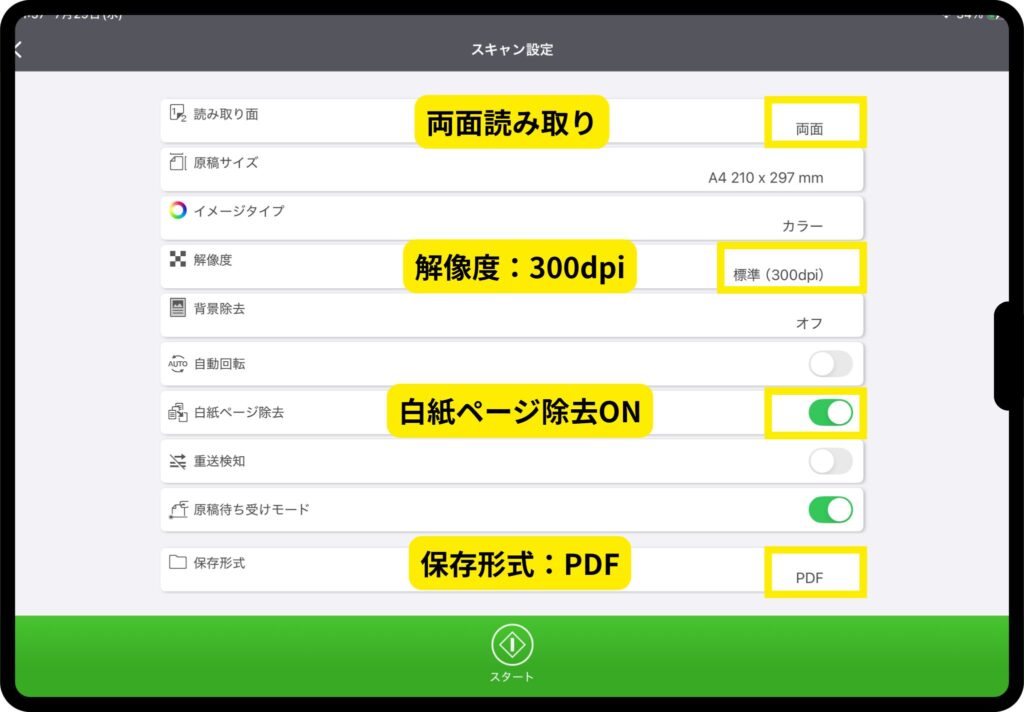
設定のオススメポイントは4つです。
ポイント1. 両面読み取り
ポイント2. 解像度:300dpi
ポイント3. 白紙ページ除去
ポイント4. 保存形式PDF
解像度は200、300、600dpiの3種類から選べます。
600dpiだと高画質にはなりますが、300dpiに比べてかなり時間がかかってしまいます。
また、300dpiあれば十分な画質なので、読み取りスピードとのバランスをみて
私は300dpiにしています。
白紙ページ除去はその名前のとおり、
スキャンしたページが白紙だった場合、PDFにはせずにとばしてくれる機能です。
あとで、自分でページ削除する手間がなくなるので便利です。
このスキャナに関してはOCR設定が見つかりませんでした。
しかし、保存形式をPDFにすることで、Goodnotesでも文字検索に対応してくれました!
OCRについては後述します。
実戦編①:キレイにバラす「裁断」のコツ
裁断するのに重要なのは、「固定」です。
実際に私が使っている裁断機で説明します。
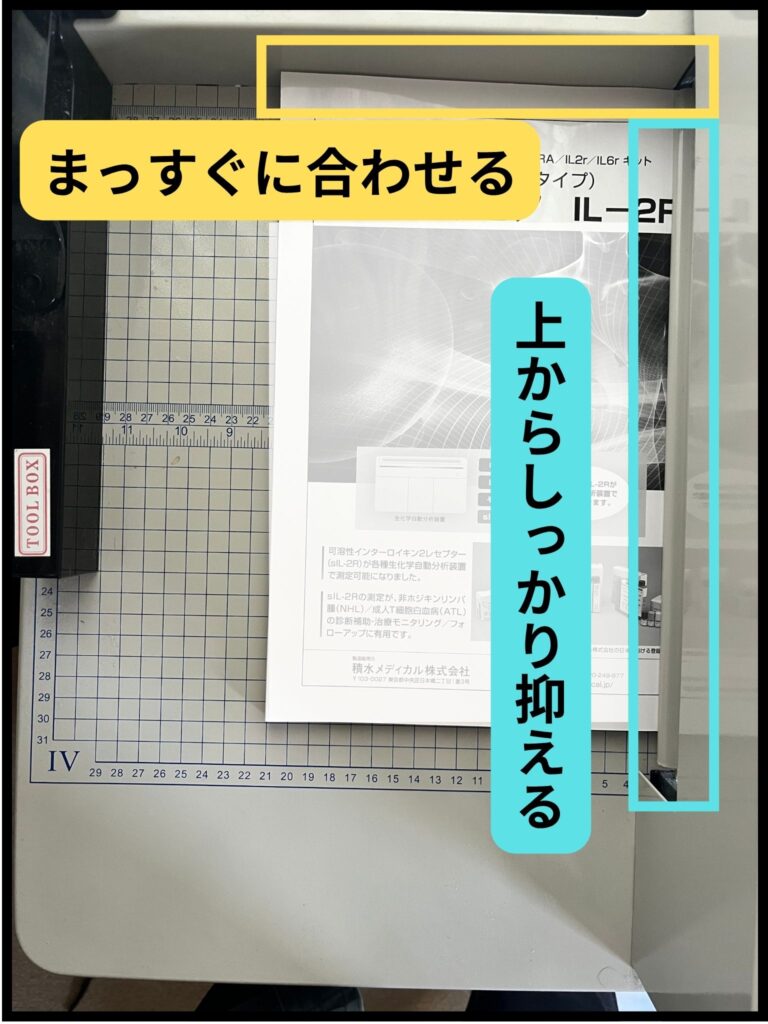
上端をまっすぐ合わせて、
冊子が動かないようにしっかり抑えます。
この裁断機の場合、ハンドルを回すと冊子を固定できるようになっているので便利です。
固定した時に横から冊子を見て、
歪んでいないか、たわんでいないかを見て調整すると上手に仕上げられます!
あとは、刃を下ろして裁断完了です。
固定した時に、歪み・たわみがないかを確認する!
実践編②:文字を読み取る「スキャン&OCR設定」のコツ
OCRとは、画像として取り込んだ書類の文字を、文字として認識する処理のことです。
聞き慣れない言葉ですが、この処理をすることで、
Goodnotesの文字検索機能を使える!と思ってください。
OCRに対応したスキャナやスキャンソフトでは、
OCRをONにしておくと文字検索ができるようになります。
また、Goodnotesでも取り込んだPDFに対して文字認識を行うため、検索できる場合があります。
OCRの設定ON!
活用編:Goodnotesへの取り込み方とおすすめフォルダ管理術
Goodnotesへの取り込みは
新規 から 読み込む を選び、取り込みたいファイルを選べばOKです!
ただ、この状態だと、1ページずつの表示になってしまうので、
見開きで表示させたい方は、こちらの記事からやり方をみてください!
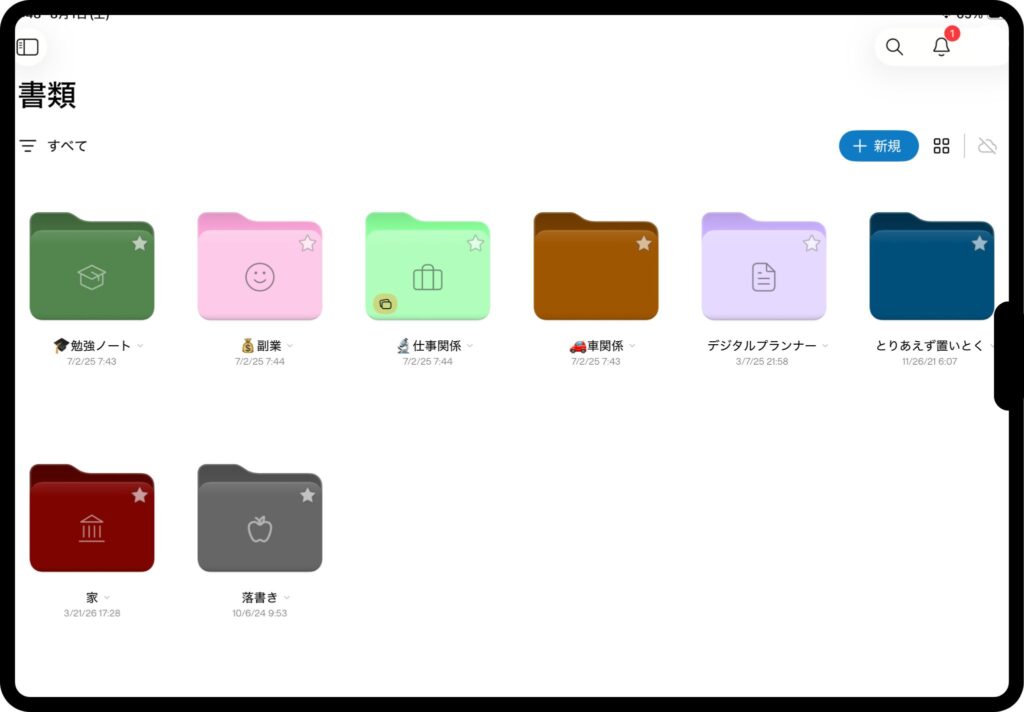
取り込んだ書類をファイルごとにまとめると、どこにあるか分かりやすくなります。
学生なら、数学、英語、化学、、、など分けておくといいですね。
また、最近のアップデートでフォルダの色を自由に変更できるようになったので、
自分の中のイメージカラーにしておくと、視覚的にも分かりやすくなります。
注意点:自炊PDF化のデメリットと著作権に関して
最後に注意事項をお伝えします。
自分でPDF化することのデメリットは2つあります。
デメリット1. 冊子の状態に戻せない
デメリット2. フリマアプリなどで売れにくくなる
デメリット3. PDF化に時間がかかる
裁断した本は、ホッチキスや製本クリップでまとめることはできますが、
元の冊子の状態には戻せません。
フリマアプリで販売する際は、買い手がつきにくくなってしまいます。
また、どうしても裁断やスキャンにはある程度時間がかかります。
ただ、一度PDF化してしまえば、持ち運びや検索が便利になるため、
私は十分価値があると感じています。
著作権に関してですが、
購入した本を自分で利用する目的でPDF化することは、
一般的に著作権法で認められています。
いわゆる私的複製というものです。
しかし、PDFデータを家族や友人に送ったり、インターネットへアップロードしたり、販売したりすると、
著作権侵害となる可能性があります。
よくある質問
Q. 教科書をPDF化するのは違法ですか?
→ 個人利用なら一般的に認められています。
Q. 300dpiと600dpiどちらがおすすめ?
→ 教科書なら300dpiで十分。
Q. 裁断しない方法は?
→ Goodnotesのカメラ機能やスマホアプリ。
まとめ
教科書や参考書をiPadに取り込んでおくと、重たい本を持ち運ぶ必要がなくなり、
いつでもどこでも勉強できるようになります。
私もいろいろな方法を試しましたが、
画質や使いやすさを重視するなら、裁断機とスキャナを使ったPDF化が一番おすすめです。
最初は裁断やスキャンに少し時間がかかりますが、一度PDF化してしまえば、
Goodnotesで検索や書き込みができるようになり、勉強の効率が大きく向上しました。
これからiPadで勉強を始めたい方や、教科書をデジタル管理したい方は、
ぜひ本記事を参考にPDF化に挑戦してみてください!
コメント