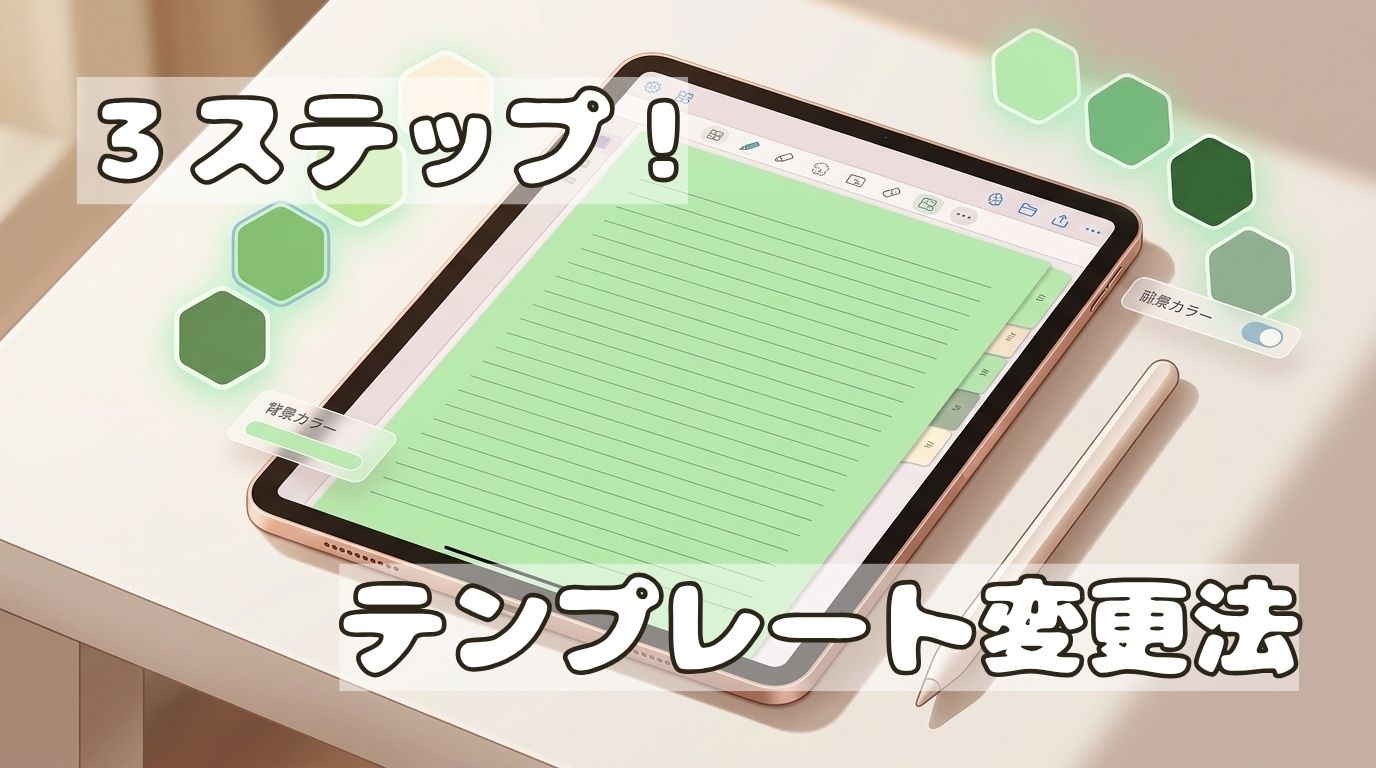
こんにちは、とくです!
「GoodNotesの白い背景に飽きてきたな、、、」
「目に優しい色でノートを取りたい」
「自分だけのオリジナルな見た目にしたい」
そんな風に思ったことはありませんか?
Goodnotes6ではそのお悩み、解決できます!
今回はGoodNotesのテンプレートのマイナーカスタマイズ方法をご紹介します!
画像をメインに説明をしていきます!
設定関係は苦手な方も、簡単にノートの背景色や罫線の色を自分好みに設定できるので、ぜひやってみてください!
では、やり方をご紹介します!
この記事で分かること
・GoodNotesのテンプレートの変更方法
・画像を見ながら分かりやすくお伝えします!
カスタマイズの簡単3ステップ!!
ステップ1 ノート設定画面を開く
まずはノートの設定画面を開きましょう。
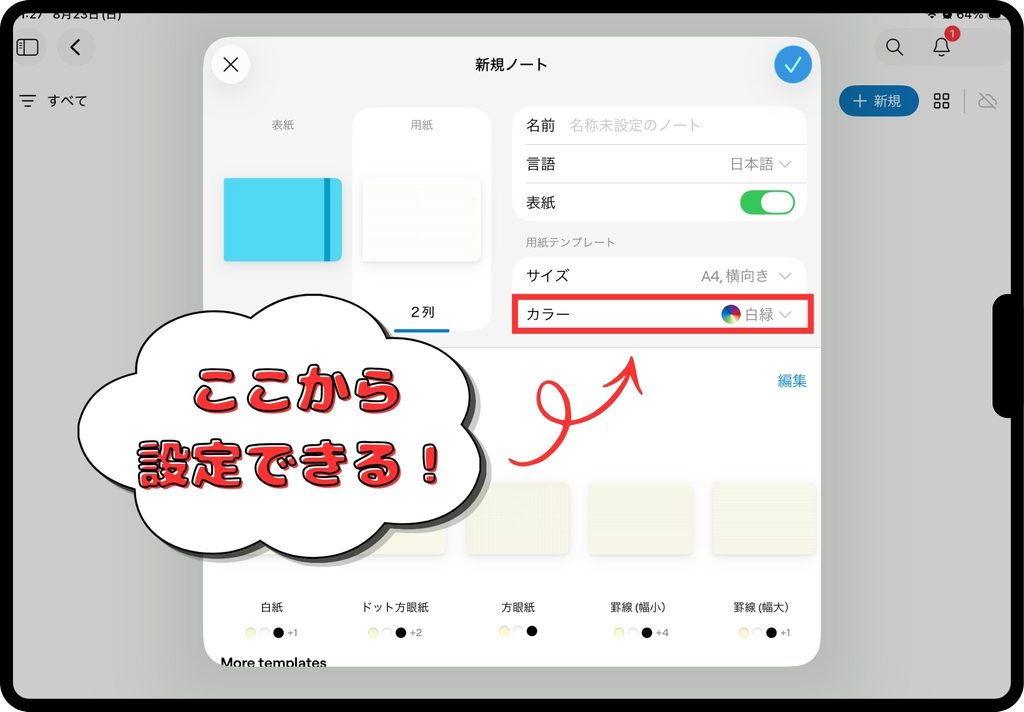
この設定画面から自分好みのカスタマイズができます!
カスタマイズの方法は、
「これから新しく作るノート」向けと「すでに使っているノート」向けの2パターンがあります。
ご自身の状況に合わせて選んでください!
これから新しく作るノート
これから新しくノートを作る際は、最初からお気に入りの色でスタートできます。
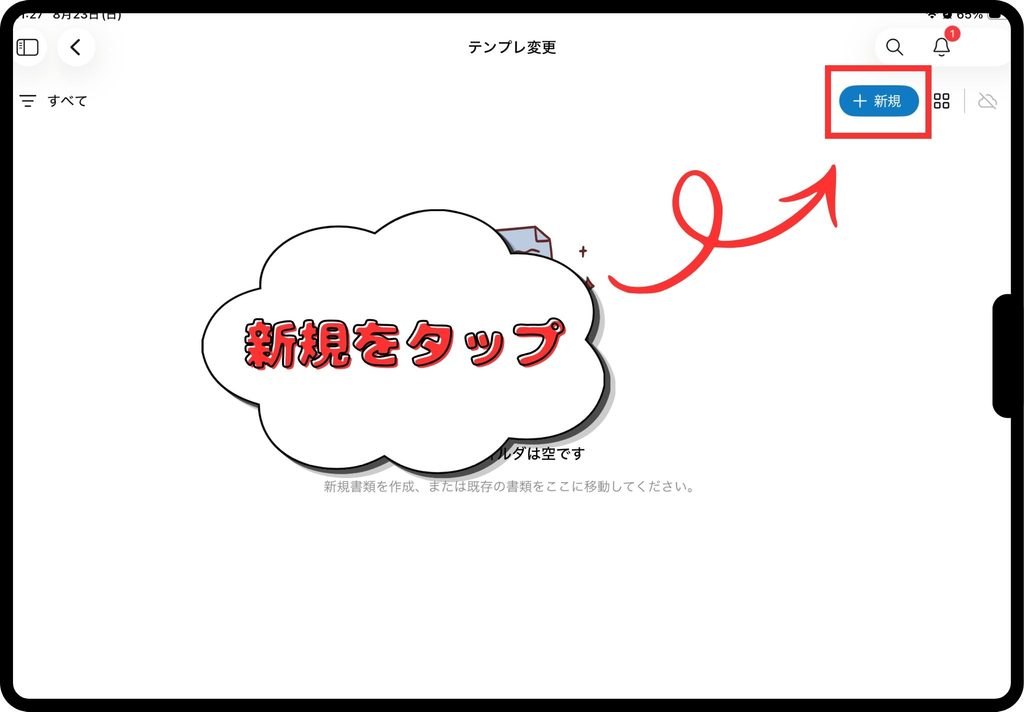
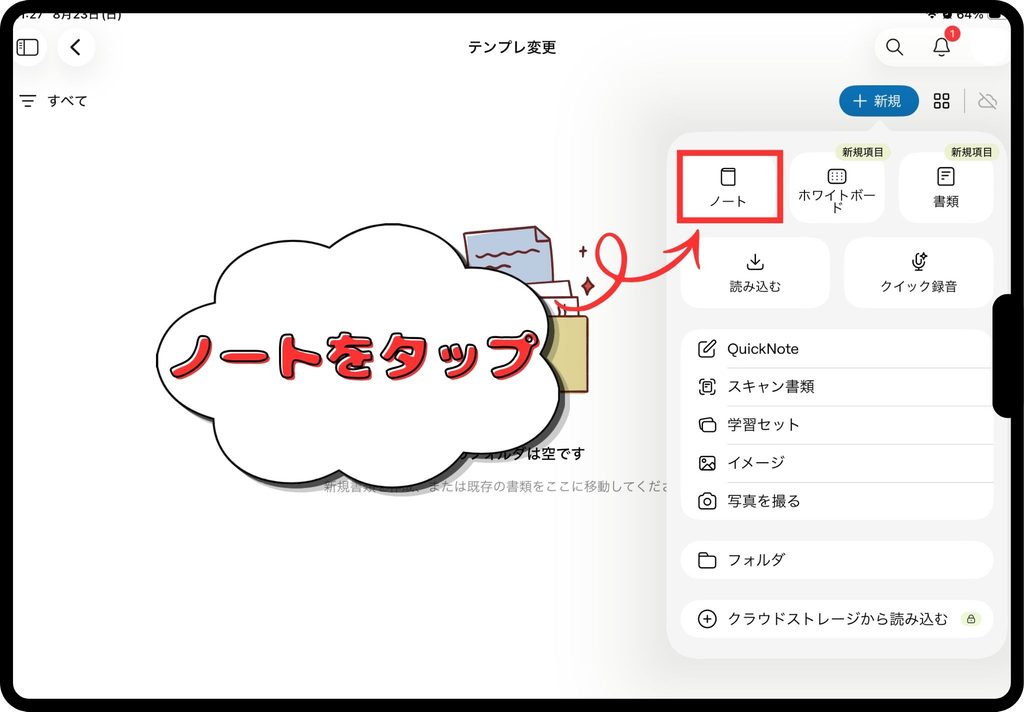
まずは新規作成の入り口を開きます。
普段ノートを作る時と同じ操作なので、迷うことはないと思います!
すでに使っているノート
すでに使っているノートも、あとから色を変更できるので安心してください!
書き溜めたページの内容がリセットされることもありません。
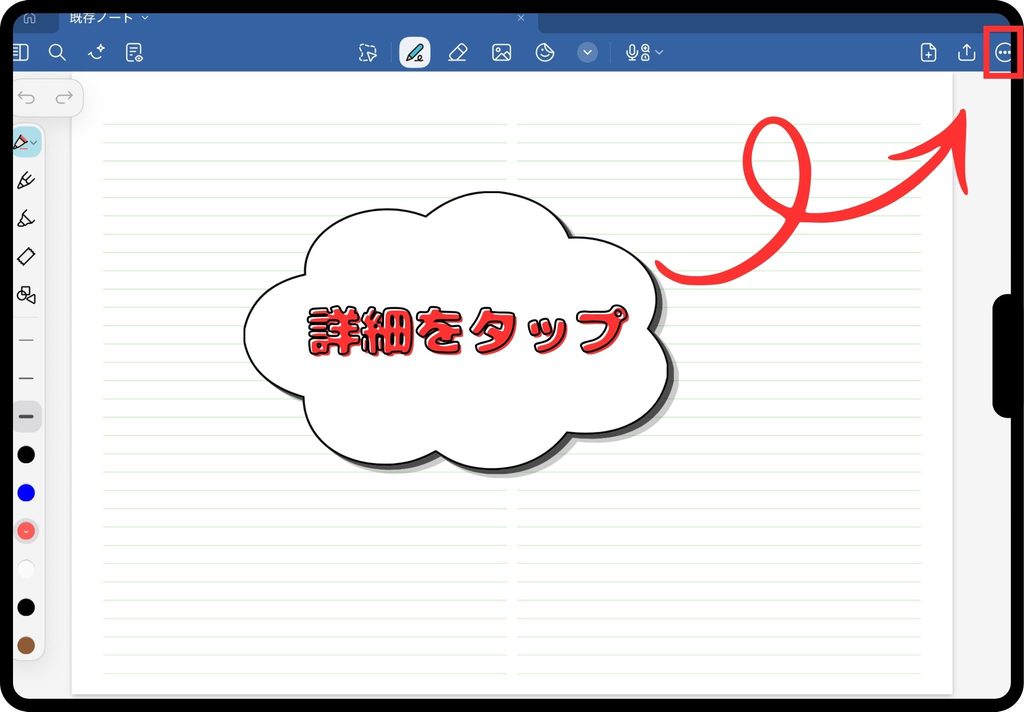
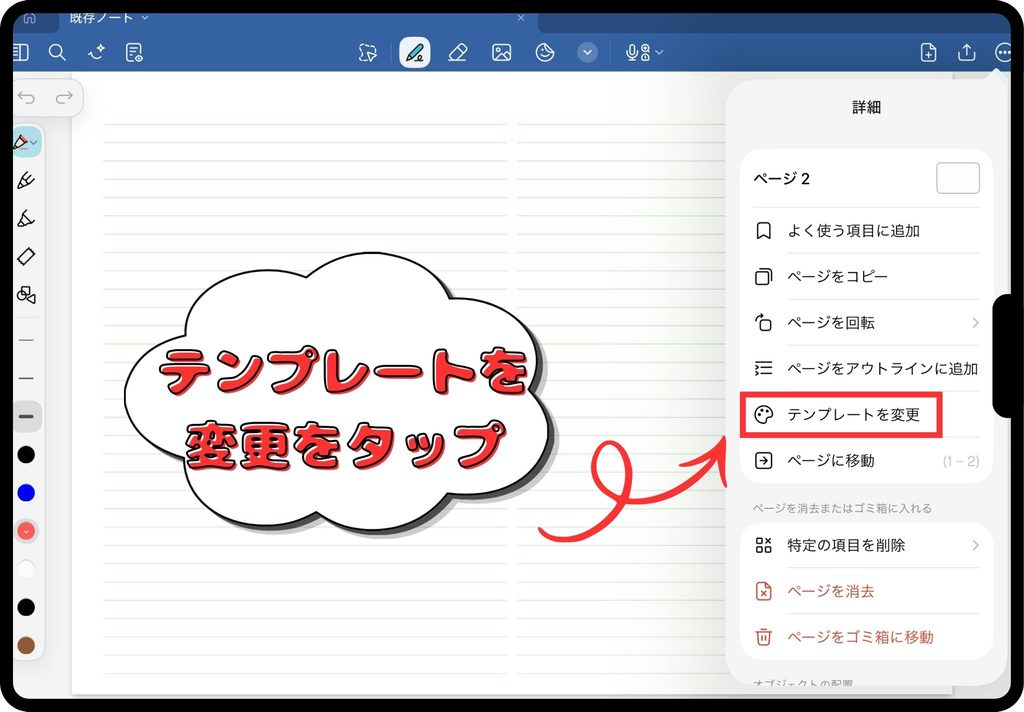
右上の マークが詳細メニューの入り口です。
地味に見つけにくいポイントなので、覚えておくと便利です!
・これから新しく作るノートの場合
 →
→
・すでに使っているノートの場合
→ 
ステップ2 背景カラーを選ぶ
背景カラーとは、ノートの筆記面の色のことです。
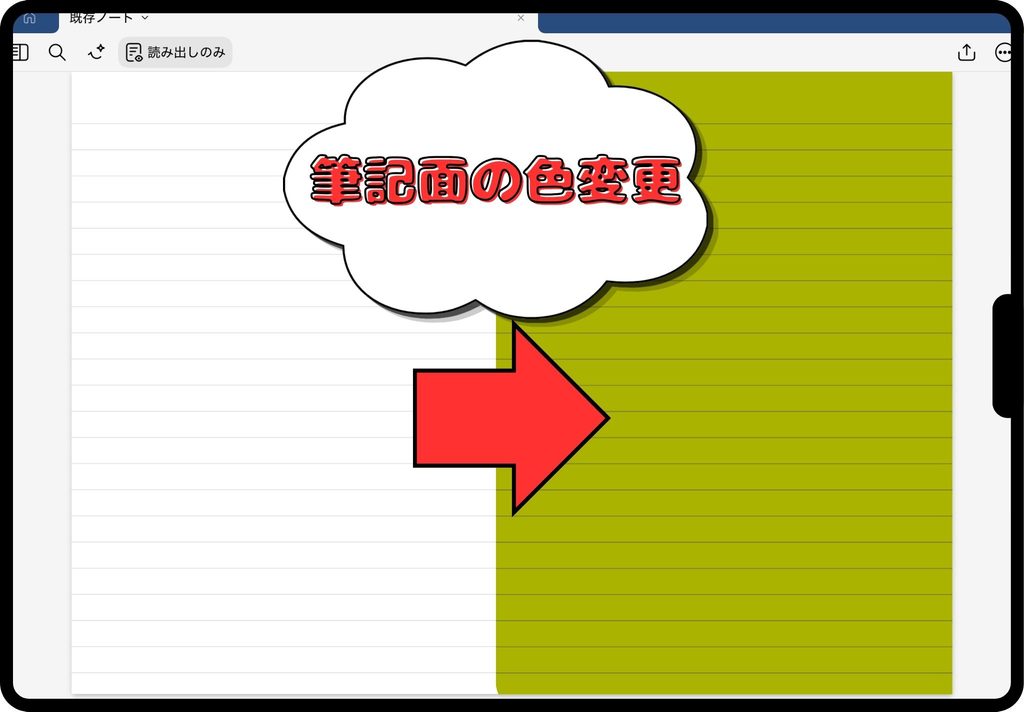
基本は白を使っている人が多いと思います。
正直、背景は既存のテンプレートの色で全然使いやすいなと思っています。
ステップ3 前景カラーを選ぶ
前景カラーとは、罫線(けいせん)のことで、ノートに引いてある線の色のことです。
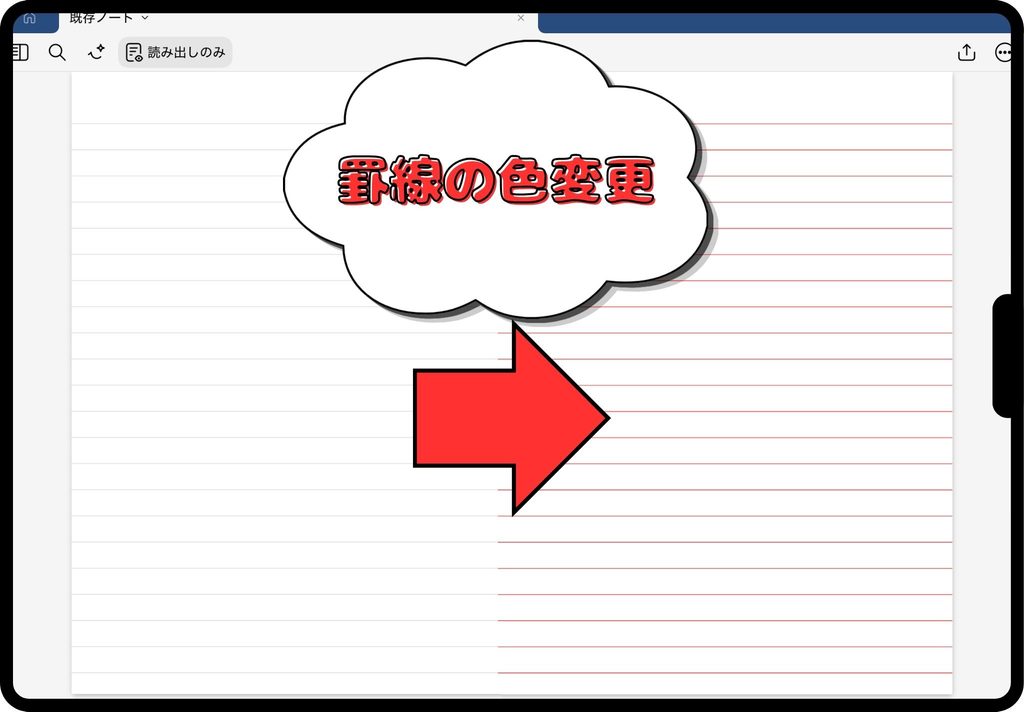
基本設定では黒に近いゲレーになっています。
この罫線の色を変えることで、書きやすさがかなり変わってきます。
自分の一番書きやすい色をみつけてください!
サイズ変更にはご注意を!
同じサイズでテンプレートの変更をする分には、全く問題ないです。
しかし、「A4 → B5」「Goodnotes標準 → A4」などサイズ変更をするときは注意が必要です!
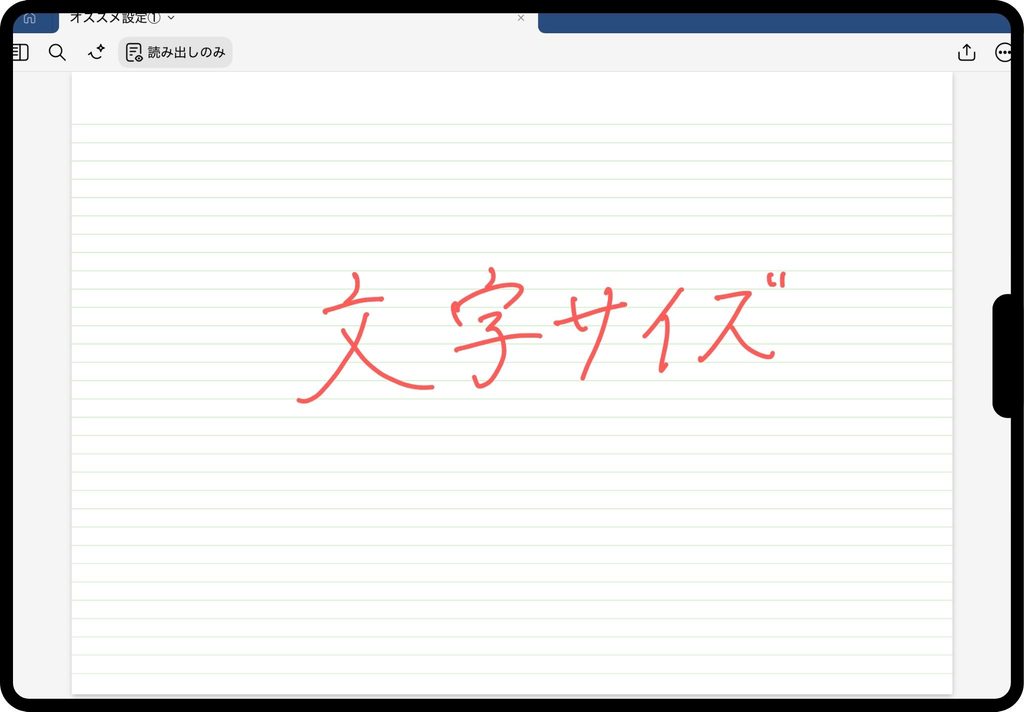
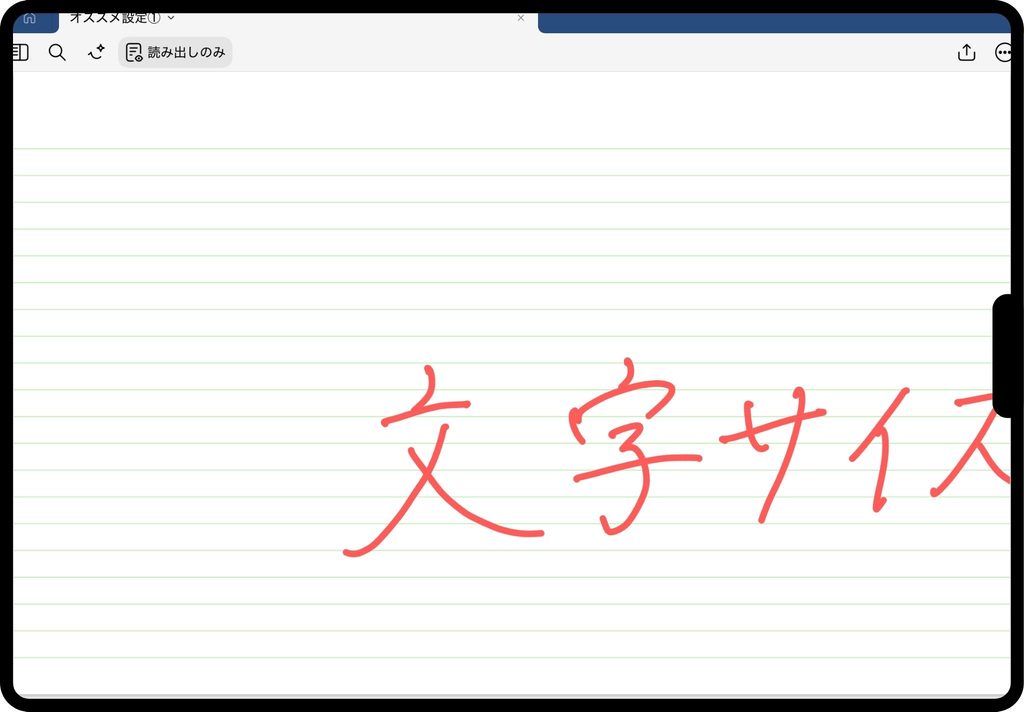
文字はそのまま残って、ノートのサイズだけが変更されます。
なので、せっかく書いた文字が枠外にはみ出てしまいます。
もし、どうしてもサイズ変更したいときは、
追加で新しいページを別サイズで作って、文字をコピペして使いましょう!
とくオススメの設定2選!
普段使いにピッタリ!目に優しいグリーン罫線
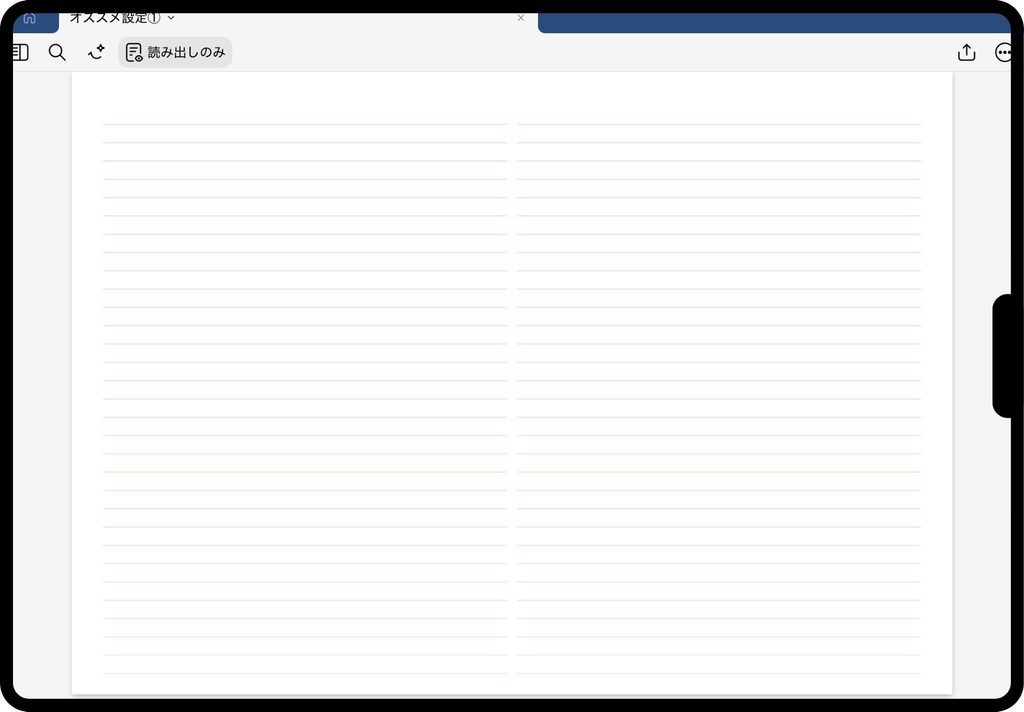
こちらは基本的なノートの罫線を淡い緑色にマイナーチェンジしたテンプレートです!
使い慣れた見た目のノートでありつつ、罫線の色が緑色になることで書いていて
目が疲れにくいなと感じました!
ガッツリ勉強するときに集中力を切らさず使えるのがGood!
〜設定〜
背景:HEX FFFFFF
前景:HEX AEECA4
先生ごっこができる!変わり種 黒板風ノート
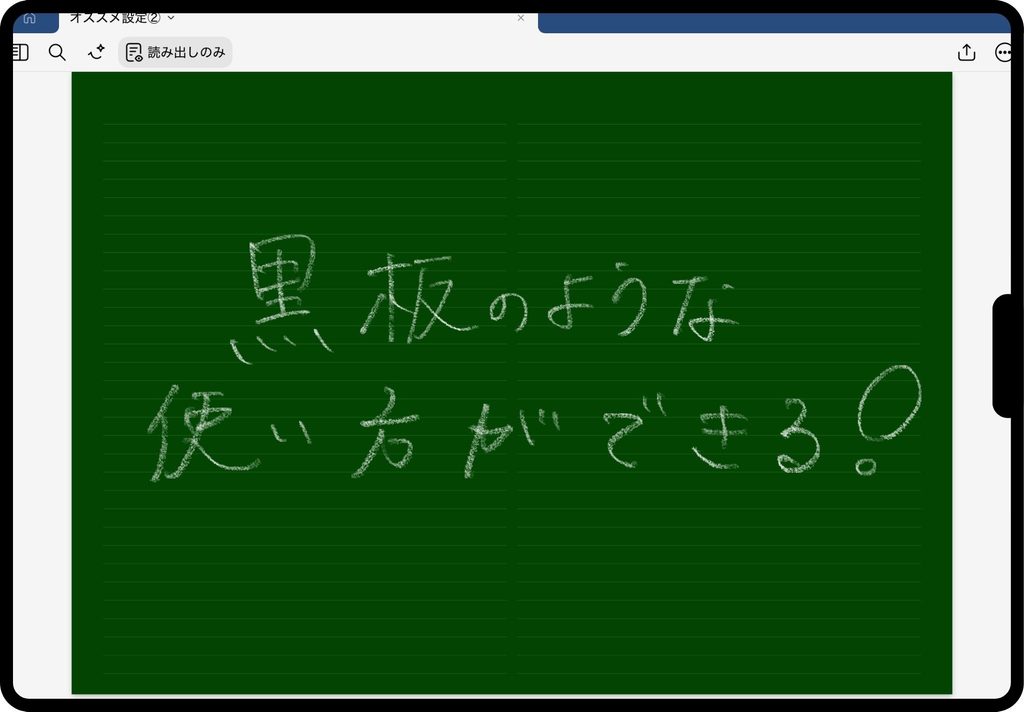
背景を濃いみどり色にすることで、学校の黒板をイメージして作りました!
このノートを使うときは、えんぴつを使うことでより授業風になりますよ。
罫線は背景と同じ色にすれば、完全に黒板になります。
ただ、罫線があった方が書きやすかったので、同系色で少し色味を変えて設定しました。
勉強の復習や友達に教えるときにぜひ使ってみてください。
〜設定〜
背景:HEX 024402
前景:HEX 1B631B
まとめ
GoodNotesのテンプレートは、たった3ステップで自分好みにカスタマイズできます。
ステップ1:新規orすでに使っているノートから設定画面を開く
ステップ2:背景カラー(筆記面の色)を選ぶ
ステップ3:前景カラー(罫線の色)を選ぶ
特に罫線の色を変えるだけで、書きやすさや目の疲れやすさがかなり変わってきます。
今回ご紹介した「目に優しいグリーン罫線」「黒板風ノート」もぜひ試していただきつつ、
自分にとって一番書きやすい・書いていて楽しい組み合わせを見つけてみてください!
ノートの中身がリセットされる心配もないので、気軽にいろいろ試せるのもGoodNotesの魅力です。
Goodnotesに関して他にも有益情報あります!





コメント