こんにちは、とくです!
みなさん、スケジュール管理は何を使っていますか??
多いのは、「手帳」「カレンダーアプリ」でしょうか?
手書きでスケジュール管理したいけど手帳を持ち歩くのは少し抵抗感がある方や
カレンダーアプリはイマイチ自分には合わないなという方に向けて
Goodnotesで使えるデジタルプランナーを4つご紹介します!
初心者でも使いやすいシンプル設計
→W&Hのデジタルプランナー(https://note.com/w_and_h/n/n10bfc74caa7c)
使いこなしてしっかり管理したい人向けの高機能
→こりすのデジタルプランナー(https://korisunote.com/anchor2026-freedownload/)
軽さと使いやすさを重視したシンプル系
→nano-logのデジタルプランナー(https://note.com/nanolog/n/n0dedf279275d?sub_rt=share_pw)
縦型手帳を使いたい人向け
→F-MEMOのデジタルプランナー(https://f-memo.com/dp-monthly-weekly-vertical-2026/)
私も実際に使ってみたので、良かったところやイマイチなところを正直にお伝えします!
デジタルプランナーとは?
そもそもデジタルプランナーとはなんだ?
簡単に言うと、電子手帳です!
「デジタルにして何がいいの?」「普通の手帳でよくない?」と疑問のあなた!
Goodnotesなどの手書きノートアプリ全般に共通する強みが、デジタルプランナーにもあります!
ここでは、Goodnotesを使ったデジタルプランナーの良さを少し紹介していきます!
書いた文字がどのページにあるのか検索できる!
Goodnotesに手書き文字検索機能があります!
自分で書いた文字を検索してどのページにあるのかを一瞬で見つけてくれます!
自分で文字のルールを決めておけば、あとで見返す時にめちゃくちゃ便利です!
例えば、
・重要なこと →「重」
・買い物メモ →「買」
・予約 →「予」
スケジュールに予定を書くときに同じページのどこかに書いておけばOK!
要らなくなったら消しちゃえば検索欄があふれかえることもないです!
見たいページに一気に飛べる!
デジタルプランナーの多く、というかほぼ全てのデジタルプランナーにはリンク機能が付いています!
リンク機能?ゼルダかな?って思わないでくださいね(笑
特定の場所をタップすると一気に指定されたページに飛ぶことができる!
例えば、年間カレンダーのページで「7月」をタップすると7月のカレンダーのページに飛べるのです!
紙の手帳だと、自分で「7月のページは、、、」とページをめくっていく必要があります。
この手間が省けるだけでストレスが減りますね!
ページを好きなように増やしたり減らしたりできる!
Goodnotesでは、ルーズリーフのようにノートのページを自由に追加したり削除したりできます。
これはデジタルプランナーでも同じ!
直前に使っているページのテンプレートをそのまま使うことができます!
なので極端な話、1月のカレンダーを無限に増殖できます!(笑
また、ページの削除も簡単にできるので、このページ邪魔だなと感じたら消せちゃいます!
紙の手帳だと、どうしても1冊の冊子になっているので、途中にページを追加するのは難しいです。
邪魔なページは千切っちゃえば無くせますけど、見た目が悪くなってしまうし、、、
その点、デジタルプランナーは追加しても削除しても見た目の綺麗さは変わりません!
いらないページが消せるので、年の途中から始めた場合でも、
それ以前のページを消せば1からのスタートにできます!
写真・イラストも自由に載せられる!
写真やイラストって紙の手帳に貼ると嵩張っちゃいますよね。
しかも、写真だと現像して手帳サイズに切って糊で貼って、と作業が大変、、、
でも、デジタルプランナーなら写真やイラストをそのまま貼り付けられます!
しかもサイズ調整も自由自在なので、ページの余白に収まるように調整できる!
待ち合わせ場所の地図もGoogleマップをスクショして貼っておけば視覚的に見ることもできます!
その日の思い出をカレンダーの枠に合わせて貼ることで365日のハイライト集を作れる!
あとで見返したくなるような思い出深いデジタルプランナーに仕上がりますね!
コピーもペーストも自由自在!
電子版ならではの機能「コピー&ペースト」
別のノートに手書きで書いていた文字をコピーすれば、もう一度書き直さなくてもラクラク手帳管理できる!
逆に手帳に書いていたことを別のノートにそのまま移すこともできます!
ただ、私がおすすめなのは「URLのコピペ」
飲み会のお店や、待ち合わせの場所など、
ホットペッパーや食べログのサイトを検索して地図を見ていくことが多いと思います。
この検索が意外と面倒、、、
ただ、地図が載っているサイトのURLをコピペしておけば、
URLをタップするだけで直接サイトに飛べます!
では、ここからは実際に使ってみたデジタルプランナーを4つご紹介します!
W&Hのデジタルプランナー
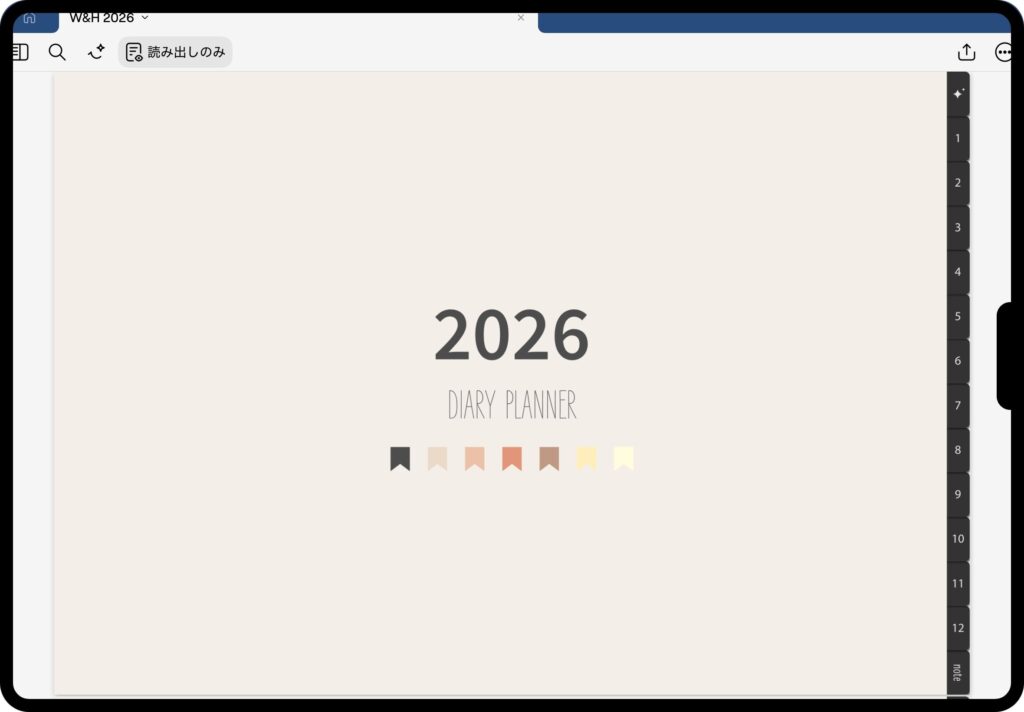
W&Hのデジタルプランナー(掲載サイトURL:https://note.com/w_and_h/n/n10bfc74caa7c)
可愛らしい見た目の横型のデジタルプランナーです。
完全無料で使えるのにこのクオリティに驚きです!
このサイトでは他にも紙の手帳や日記帳なども紹介されており、
使いやすさは作者の経験値からくるものなんだと思います!
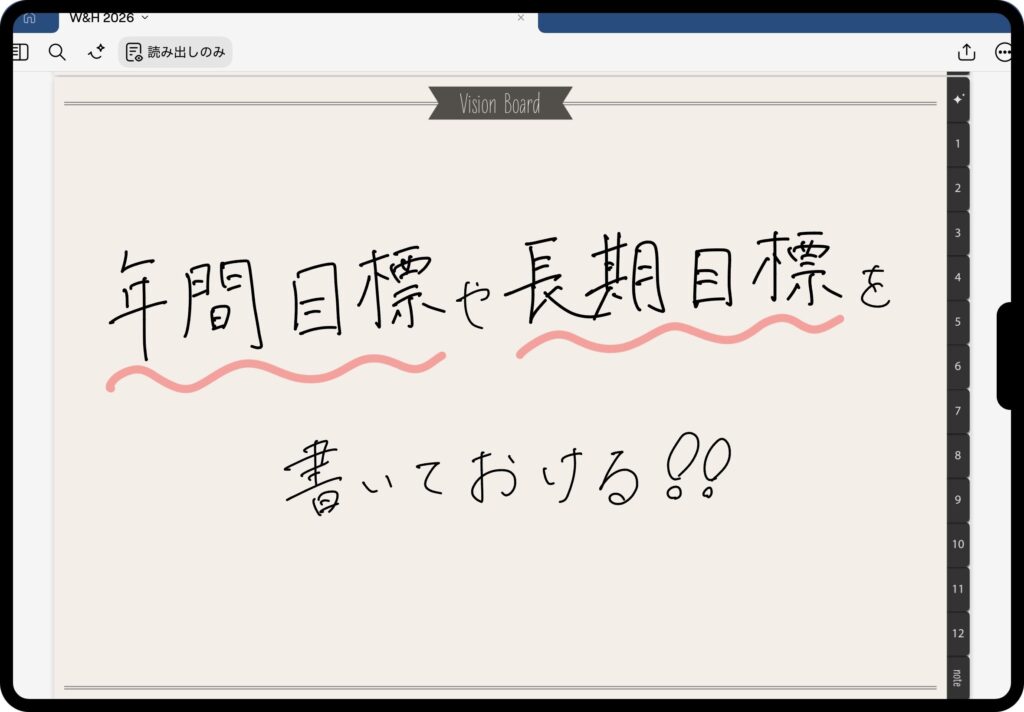
このデジタルプランナーの中身は大きく分けて4つあります!
「Vision Board」「Monthly」「Weekly バーチカル」「Weekly カード」
目標を明確にして実現に一歩近づく!
このVision Boardのページは使い方のページを除くと最初のページになります!
1年を通して叶えたい目標や長期で継続したいことを
はじめに書いておくことで、自分の中で意識されて目標達成に一歩近づくと思います!
私はこの1ページに今年の目標を3つ大きく書いて、
デジタルプランナーを開くときは見るようにしています!!
ページ右上にある このアイコンをタップすればどこからでもこのページに行けるのも嬉しいですね!
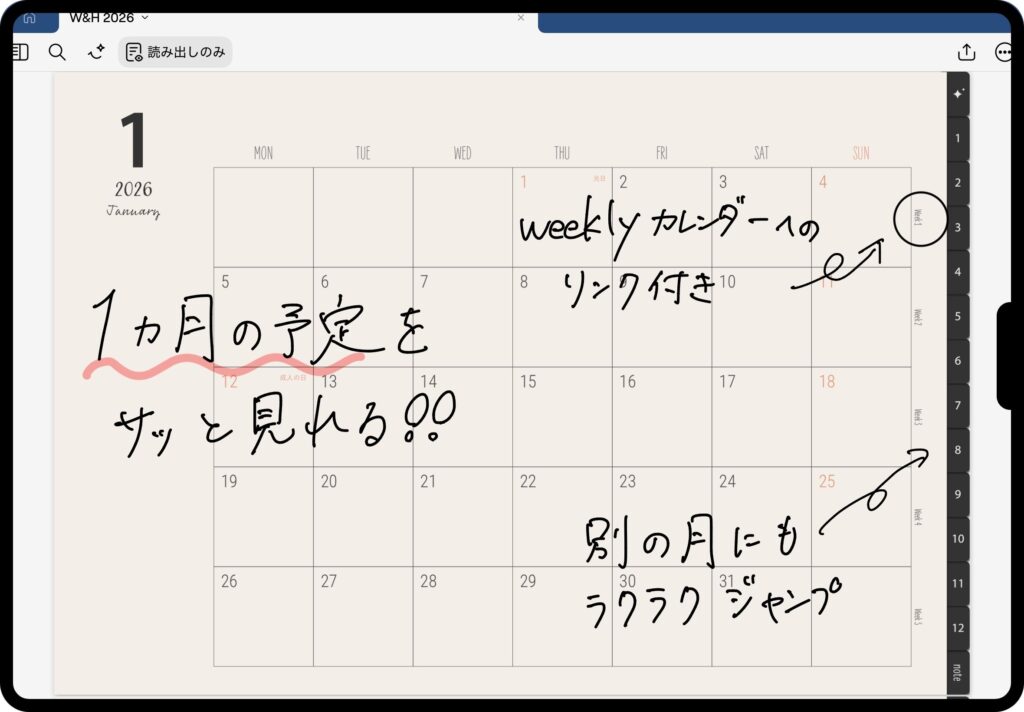
1ヶ月の予定をサッと確認!
カレンダーや手帳でよく見るMonthlyカレンダーです!
1ヶ月の予定の全体像をつかんで見られるので、予定管理がしやすい!
Weeklyカレンダーへは このアイコンから対応する週に飛べます!
より詳しいスケジュールを決めるときはWeeklyがおすすめです!
また、他の月にも このアイコンから簡単に飛べます!
Monthlyへのリンクは全てのページにあるので、先々の予定確認もすぐできますね!
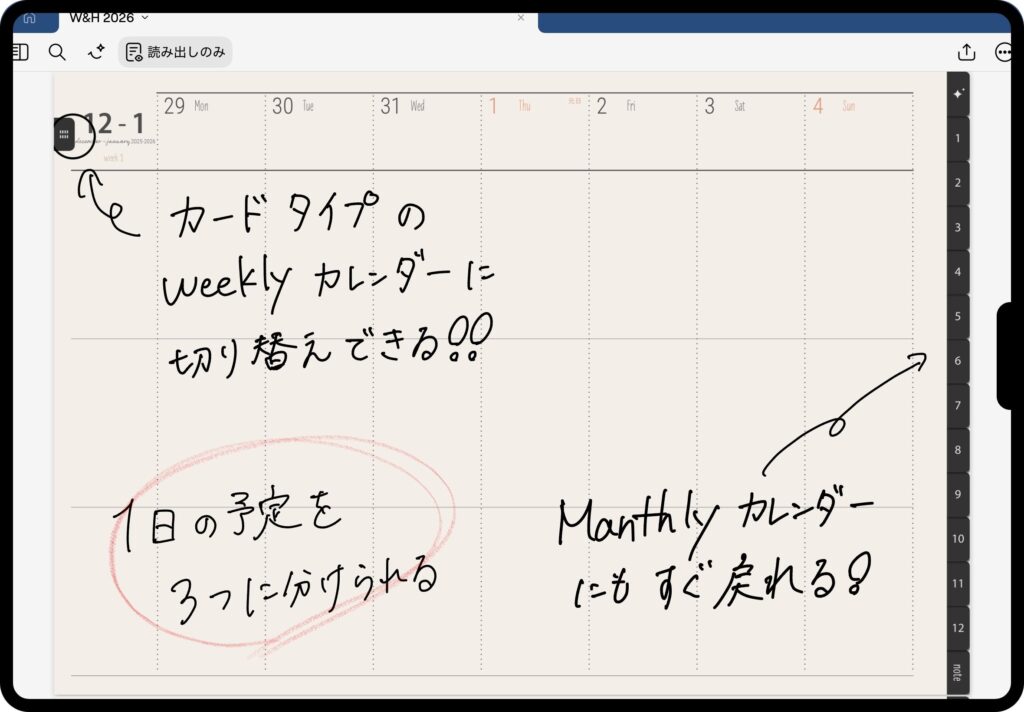
1日の予定を3分割しよう!
1週間を横に並べて確認できるバーチカルタイプの予定表です!
数日かかる作業は、一番上の欄に何日間でする作業なのか
マスキングテープ機能で視覚的に目立たせておくのがおすすめ!
1日に3つ枠が用意されているので、「朝・昼・夜の予定」や「その日絶対やること3つ」など
タスク管理がめっちゃしやすいです!
Weeklyカードタイプにも このアイコンから飛べます!
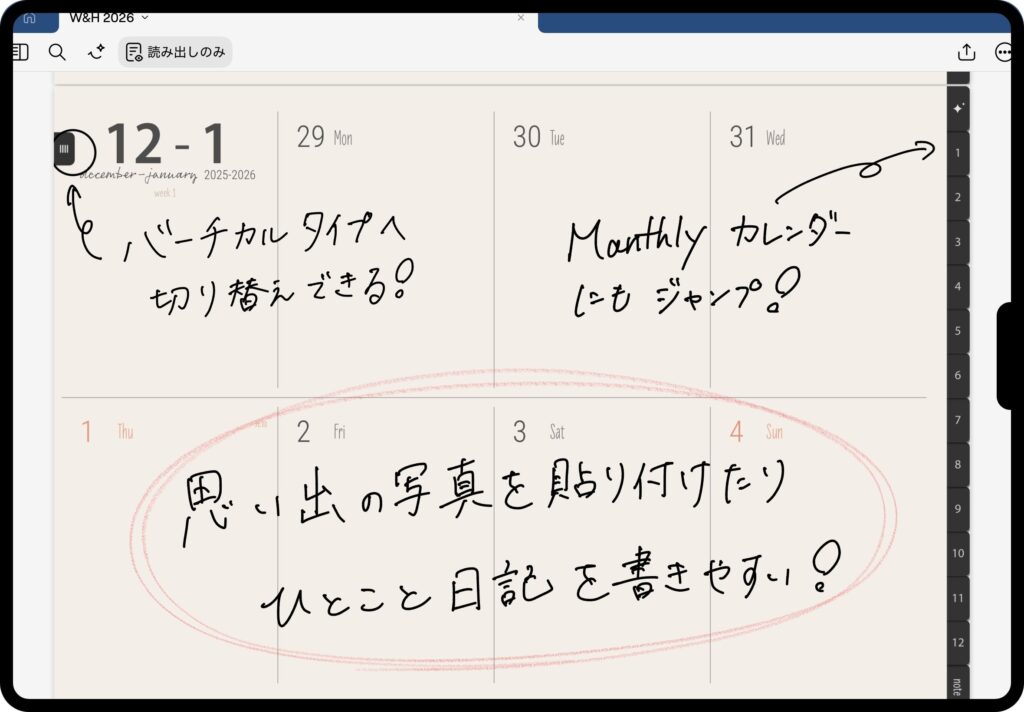
毎日の思い出を作っていける!
1日の枠が大きいのが特徴のWeeklyカードタイプです!
もちろん予定を記入する使い方もできますが、
1日の振り返りや思い出の写真を貼ったり、ひとこと日記をつけるといった
後から見返してほっこりするページにするのが私のおすすめです!
どうしても手帳って「仕事のこと」や「やらないといけないこと」などの
タスク管理に使うことが多いと思います。
ほっこりするページがあることで、
「手帳を開くきっかけ」になったり「仕事の合間に頑張ろう」と思えたりと
自分のモチベーションを上げる手助けができると思います。
こりすのデジタルプランナー
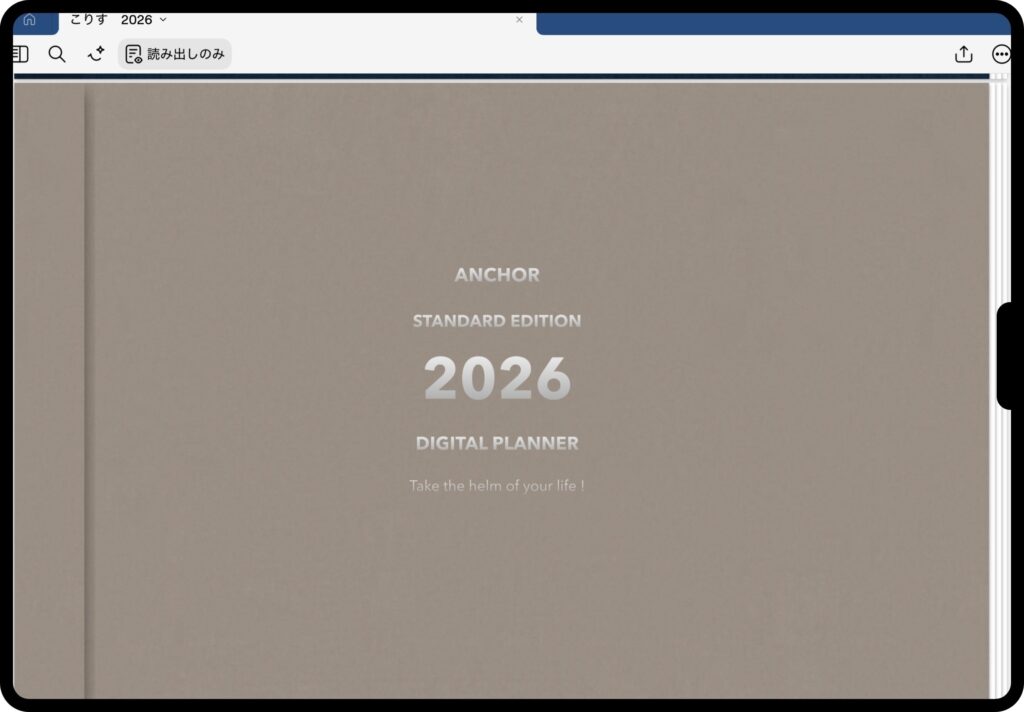
(掲載サイトURL:https://korisunote.com/anchor2026-freedownload/)
こりすのデジタルプランナーです!
掲載サイトには使い方の動画も載っていて、初めてデジタルプランナーを使う方も安心できます!
このデジタルプランナーの特徴は
表紙は2色展開
リンク機能が盛りだくさん!
かわいいデザイン
完全無料なのにこの作り込みはめっちゃすごいです!
2色展開
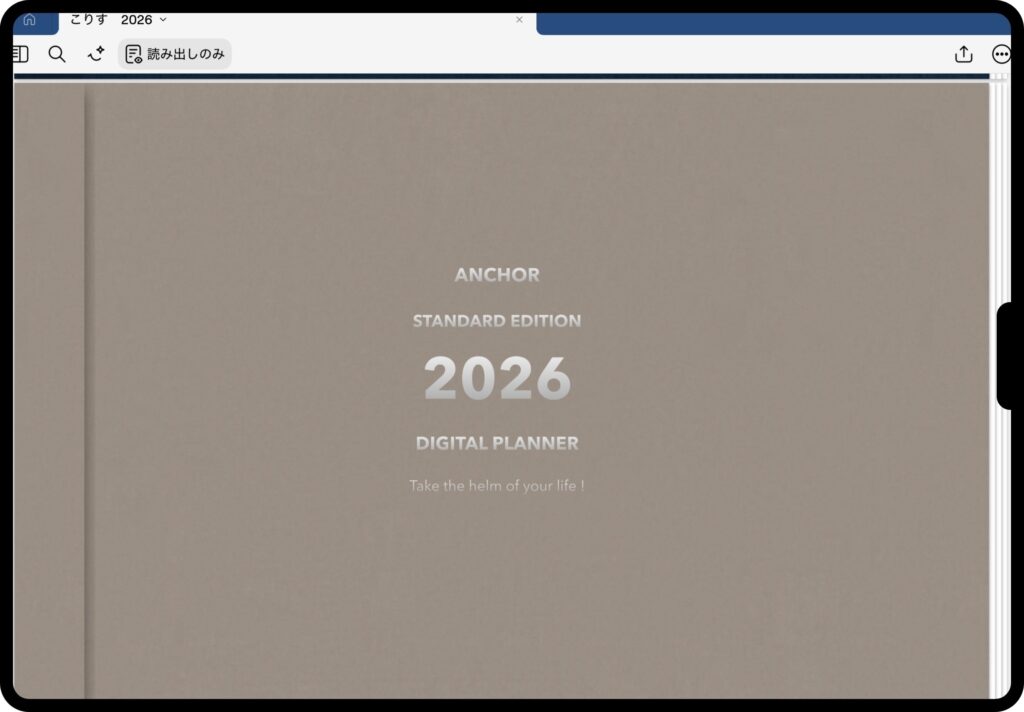
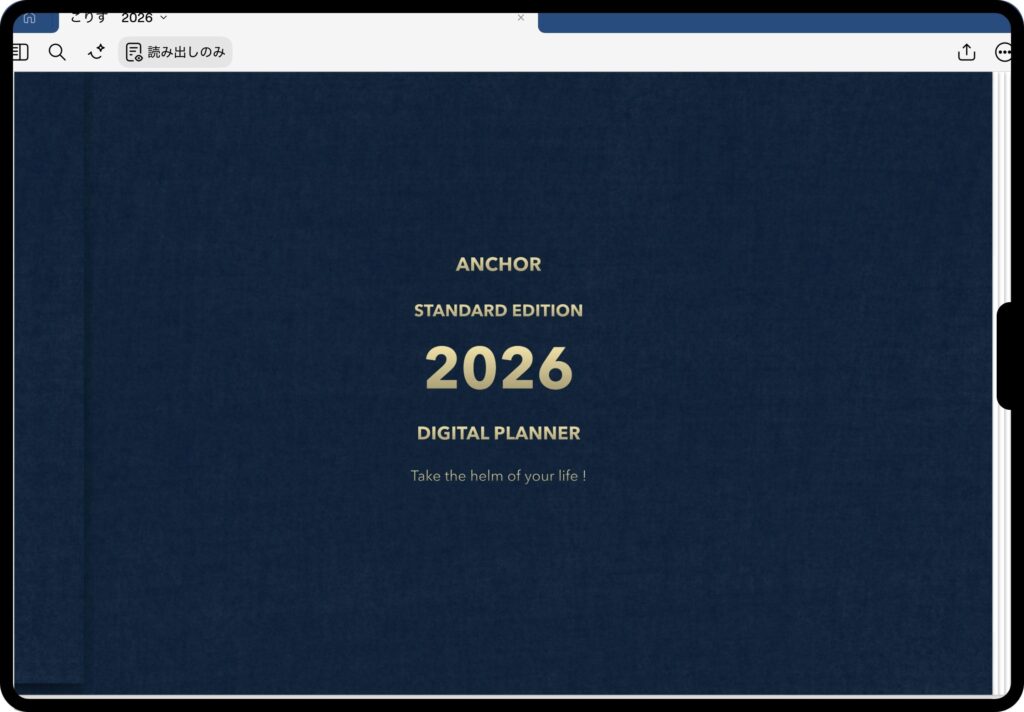
このデジタルプランナーは表紙と背表紙が
「ブラウン」「ネイビー」の2色展開となっています。
昨年のパステルカラーとはガラッと雰囲気が変わり、大人なシックな色合いになっています!
無料のデジタルプランナーは種類が少ないので、
2色の中から好きな色を選べるのは大きなメリットですね!
中のページは同じ配色で、白を基調としてパステルカラーが差し色で使われているので、
書いていて気持ちが軽くなるような仕上がりです!
リンク機能が盛りだくさん!
圧倒的なページ数と、ハイパーリンクの充実度が魅力のデジタルプランナーです。
なんと、全134ページの大ボリューム!
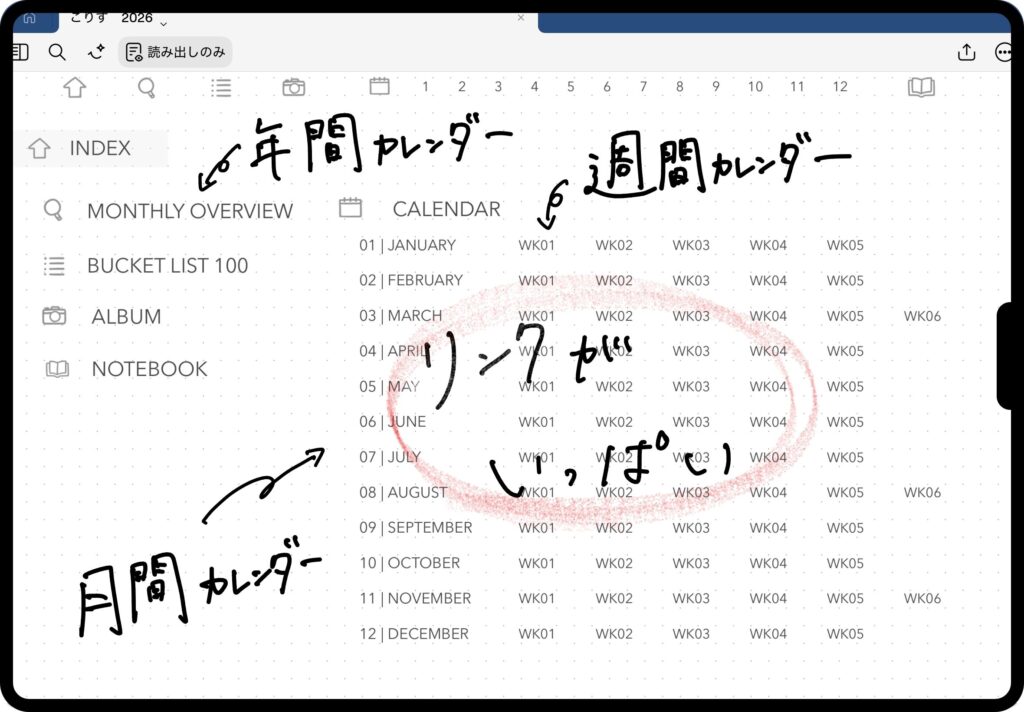
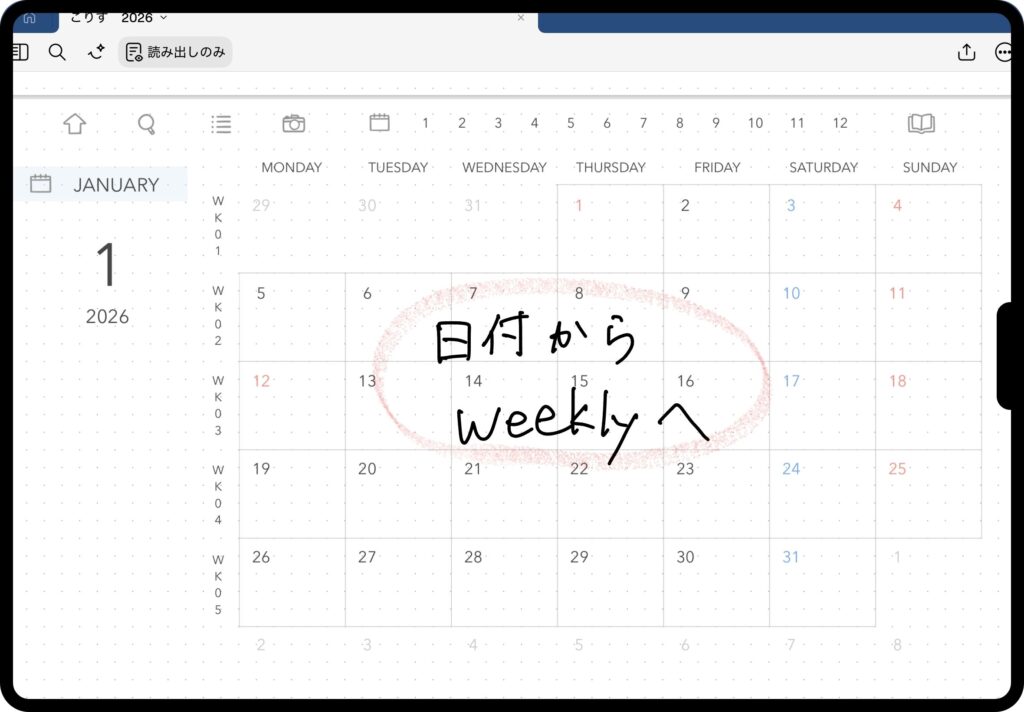
これだけのページ数がありながらも快適に使える理由が、細かく設計されたハイパーリンク。
あらゆるところにリンクが設定されているため、直感的に操作できてストレスなく使えます。
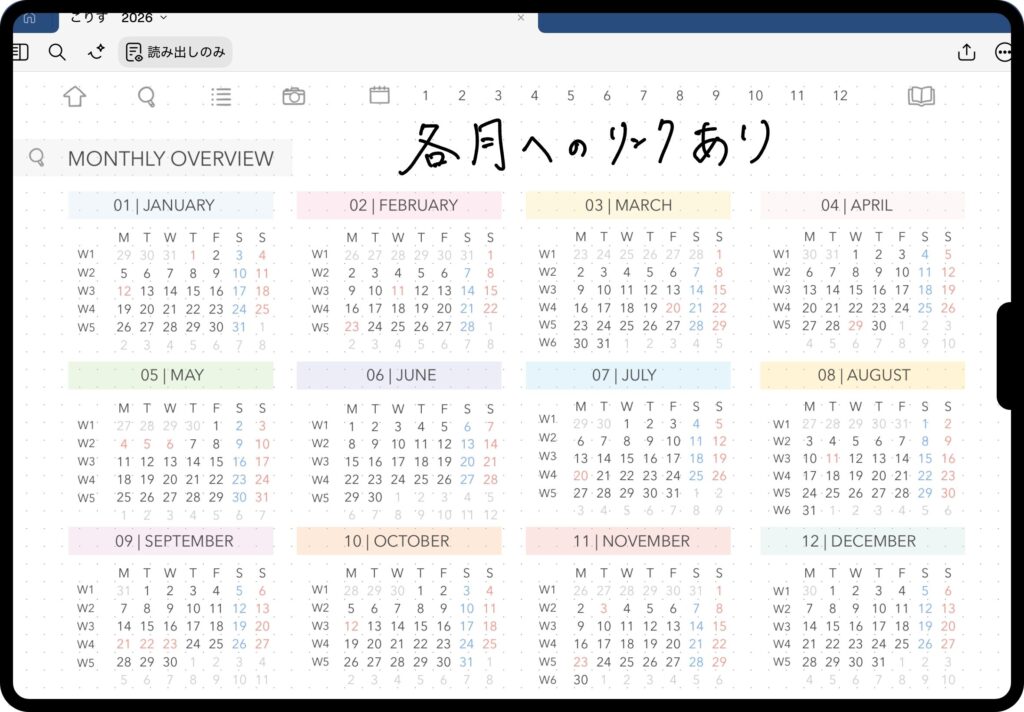
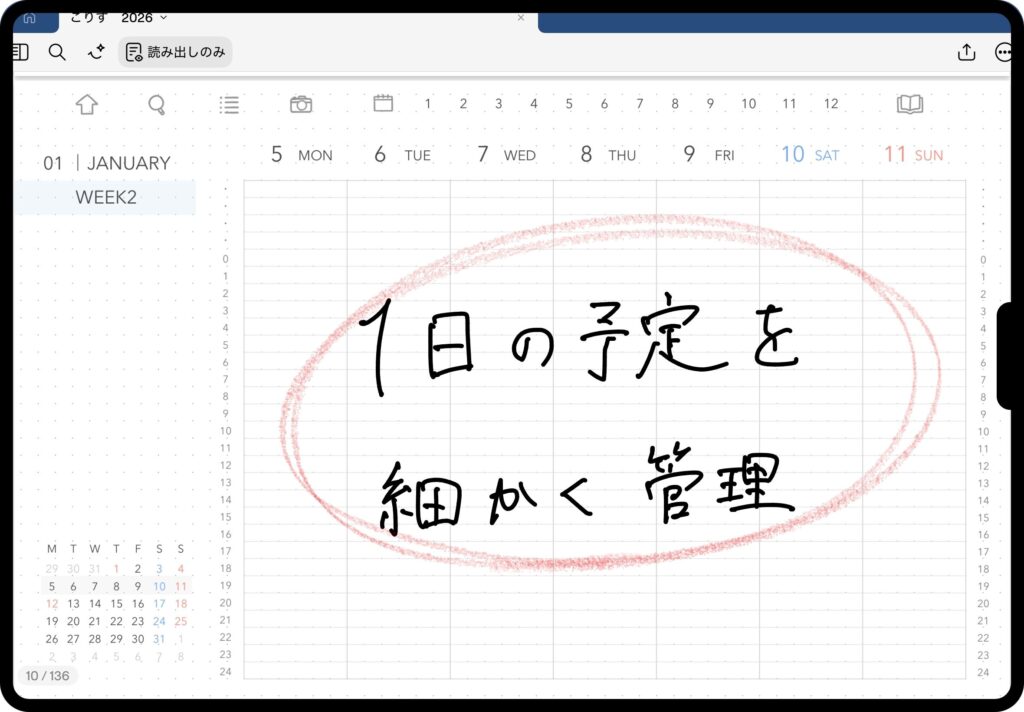
さらに、このデジプラのバーチカルは時間軸がかなり細かいのも特徴。
ただ、リンクが多いインデックスページは消しゴム機能を使うと少しラグが生じてしまいます。
フリーズはなく、問題なく動作するので使いにくいということはないです。
使いやすいデザイン
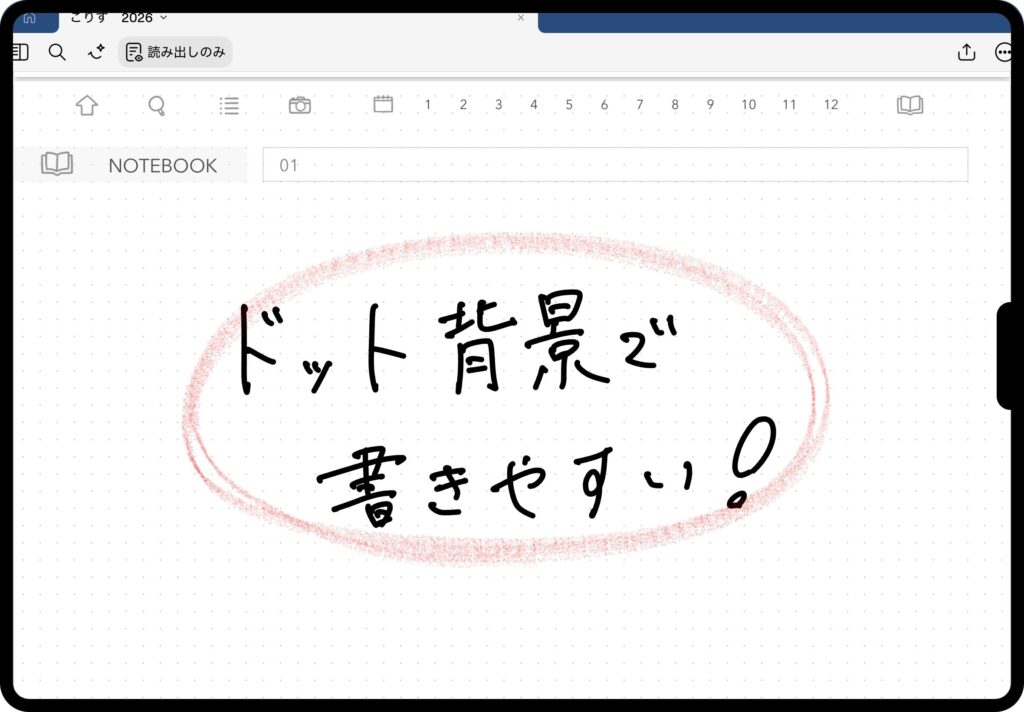
全ページ共通してドット背景になっているので、
文字や図も整えて書きやすく、見た目もきれいに仕上がるのが嬉しいポイント!
nano-log
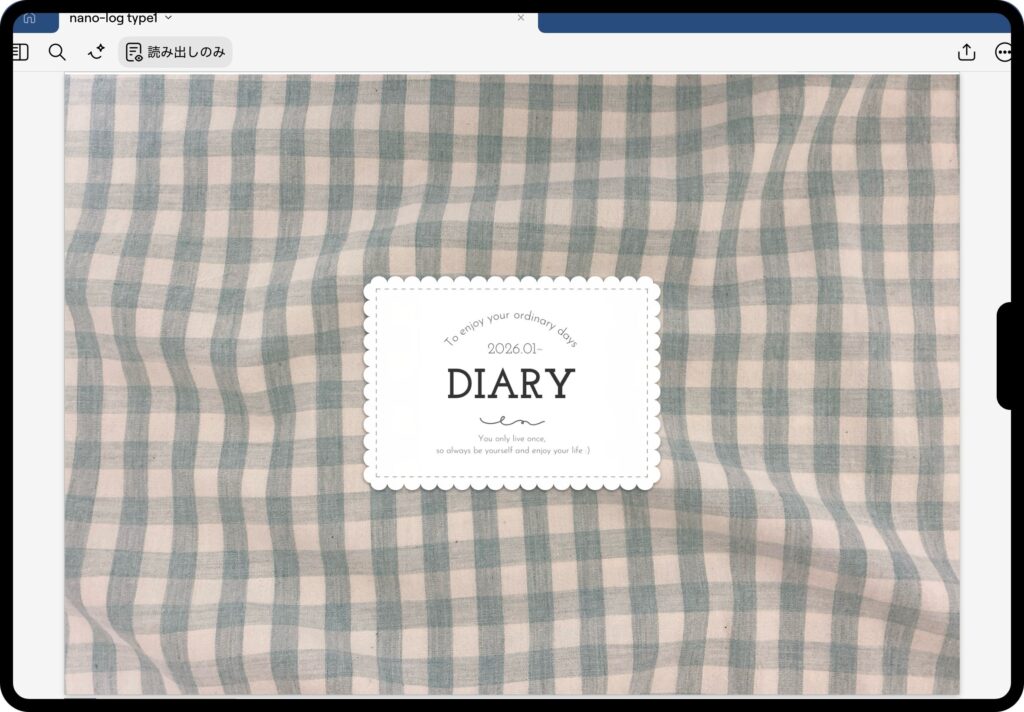
(nano-logさんのHP:https://note.com/nanolog/n/n0dedf279275d?sub_rt=share_pw)
必要最低限の84ページで、サクサク動く軽さが魅力!
私が実際に使ってみて驚いたのが、とにかく動作が軽いこと!
ページ数が厳選されている分、容量が軽くて、ページ移動もヌルヌル動きます。
今まで紹介したデジプラよりページ数は少なめですが、必要な機能はちゃんと揃っているので
「シンプルだけどちゃんと使える」って感じです!
バーチカルは2タイプから選べる!
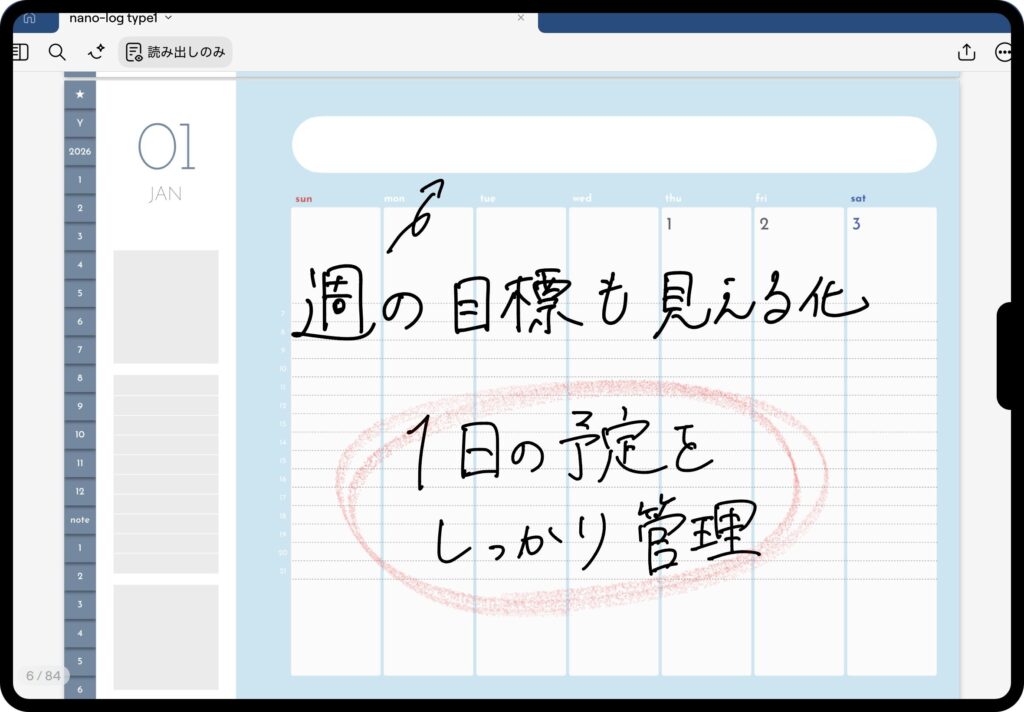
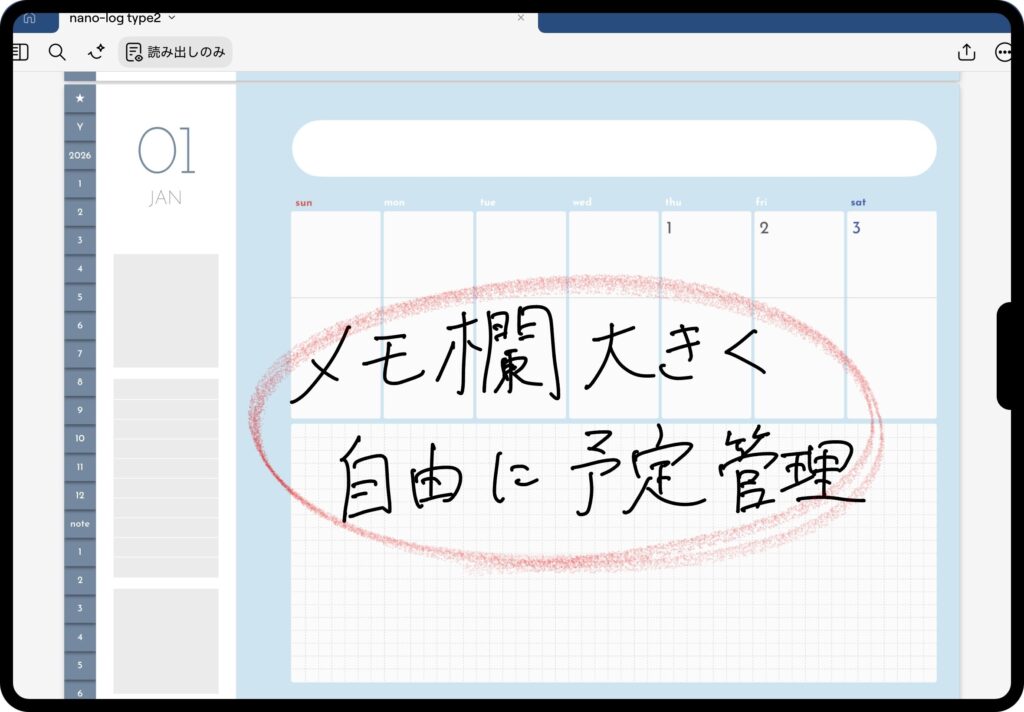
このデジプラのバーチカルは、自分の使い方に合わせて2タイプから選べます!
タイプ①:時間軸あり(7時〜21時)
→ 1日の流れをしっかり把握したい人向け
タイプ②:メモ欄広め
→ 自由に書き込みたい人向け
私は最初、時間軸ありのタイプを使っていたのですが、
「もっと自由に書きたいな」と思ったタイミングでメモ欄広めタイプに切り替えました!
1つのデジプラで2パターン試せるのはありがたいポイントです。
1年の目標ページにもすぐ戻れる!
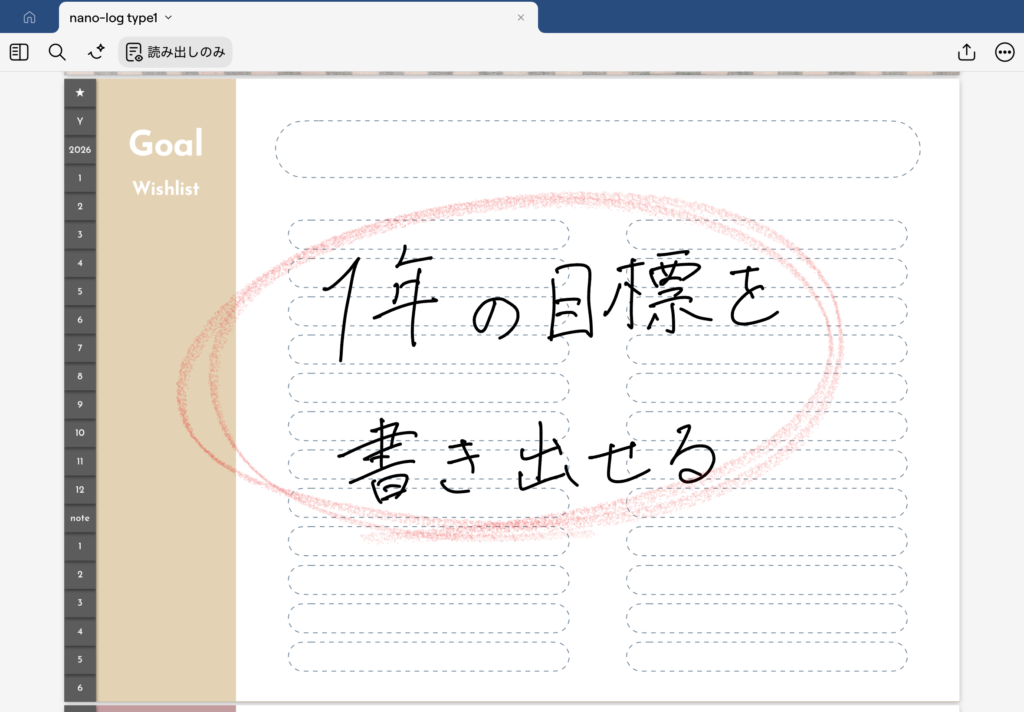
1年の目標ページへはハイパーリンク ですぐアクセスできるので、
迷ったときや立ち止まったときに、パッと見返せるのが嬉しいです。
初心を忘れず、定期的に振り返るきっかけになりますね!
枠が大きめに作られているので書き込みやすく、
ハイパーリンクの設計もしっかりしていてページ移動もストレスフリーでした!
F-MEMOのデジタルプランナー
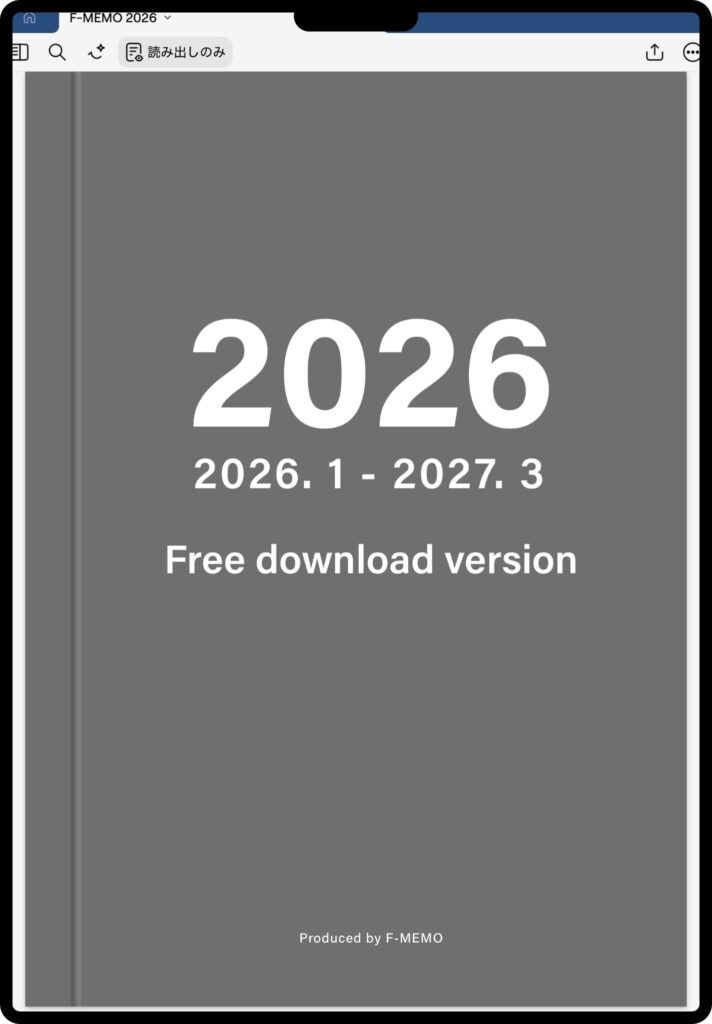
最後はF-MEMOのデジタルプランナー(無料版)です!
(掲載サイトURL:https://f-memo.com/dp-monthly-weekly-vertical-2026/)
完全版は有料になります。
ただ、予定を少し書き込むくらいであれば、無料版でも全然使えるかなと思います!
このデジタルプランナーの特徴は
「縦書きで1ページが大きい!」「細かいスケジュール管理がしやすい!」
縦書きで1ページが大きい!
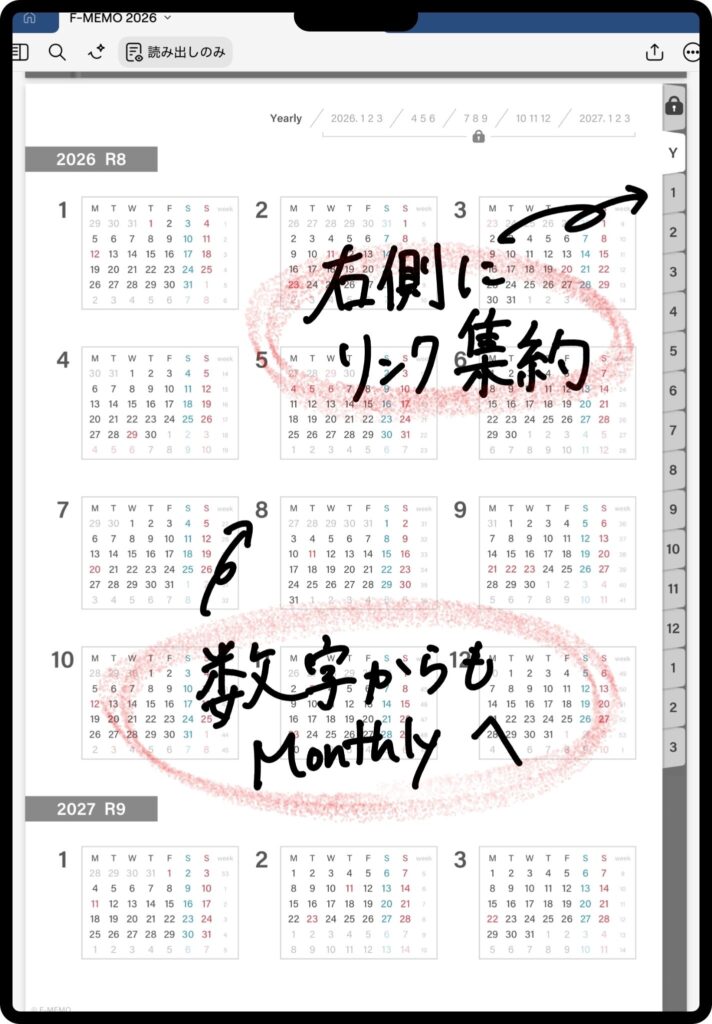
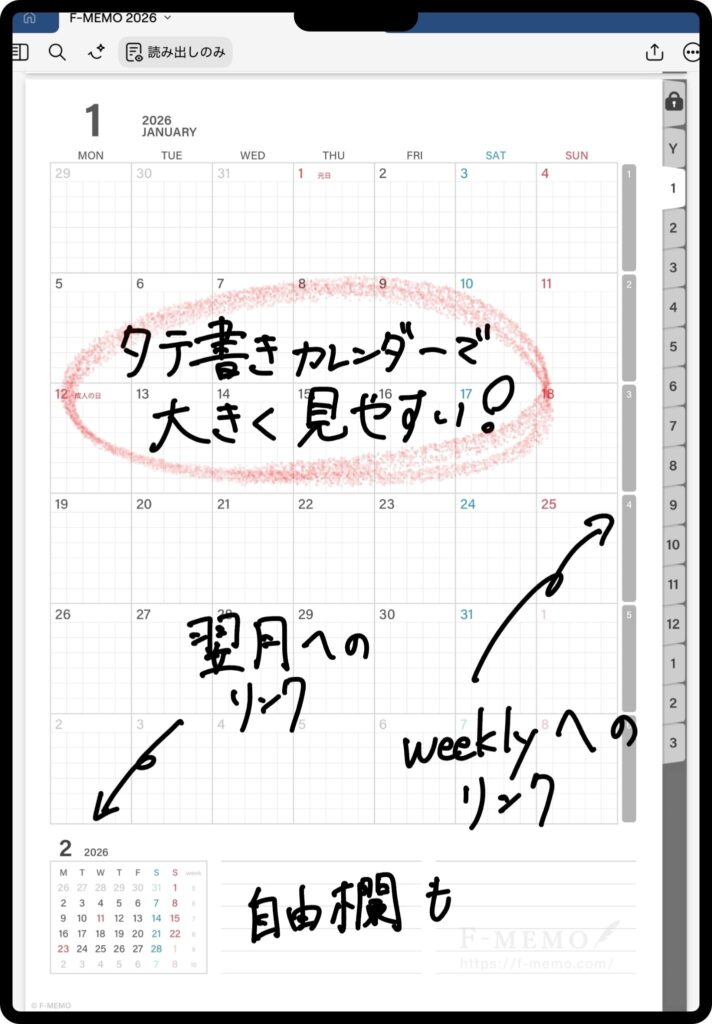
縦書きなので、1ページに大きくカレンダーが表示されます!
マス目があって文字が書きやすいのもプラスポイント!
リンクもしっかり付いていて使いやすさは無料版でも十分!
細かいスケジュール管理がしやすい!
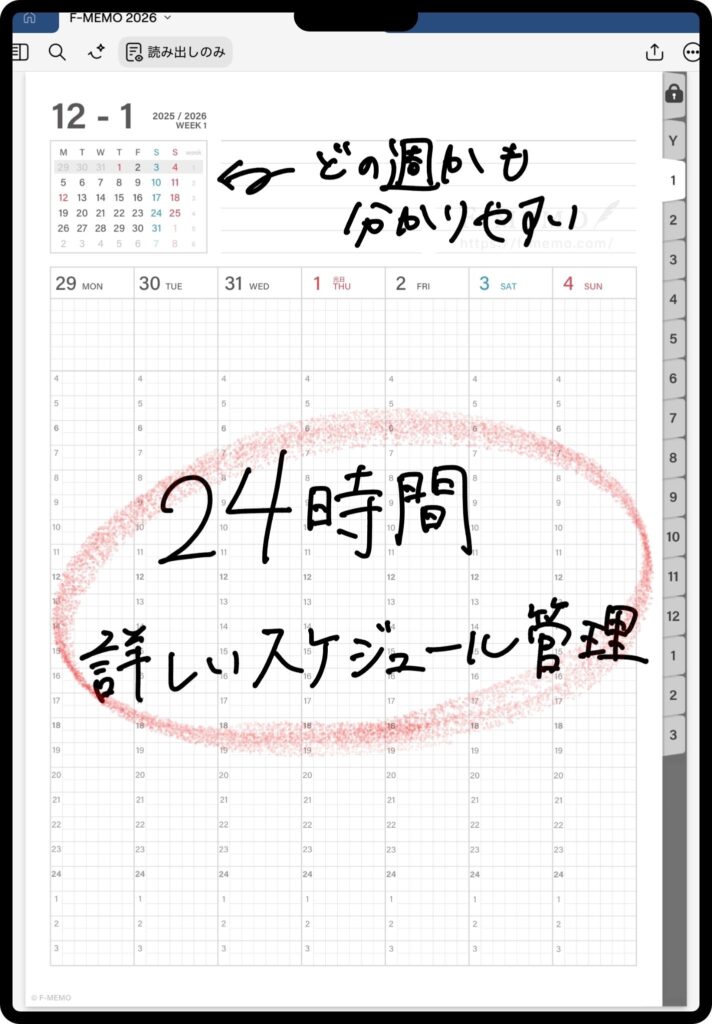
また、他のデジタルプランナーに比べて週間カレンダーが充実しています!
縦書きなので、1日ごとに24時間のスケジュール管理ができるように設計されています!
1日に多くのことをする人には管理がしやすくておすすめです!
また、左上に小さい月間カレンダーがあって、
表示している週が、1ヶ月のうちのどの週なのかが視覚的にわかるようになっています!
有料版がある中で、無料版でもここまで作ってくれているのはありがたいですね!
まとめ
今回は無料で使えるデジタルプランナー4選をご紹介しました!
初心者でも使いやすいシンプル設計
→W&Hのデジタルプランナー(https://note.com/w_and_h/n/n10bfc74caa7c)
使いこなしてしっかり管理したい人向けの高機能
→こりすのデジタルプランナー(https://korisunote.com/anchor2026-freedownload/)
軽さと使いやすさを重視したシンプル系デジプラ
→nano-logのデジタルプランナー(https://note.com/nanolog/n/n0dedf279275d?sub_rt=share_pw)
縦型手帳を使いたい人向け
→F-MEMOのデジタルプランナー(https://f-memo.com/dp-monthly-weekly-vertical-2026/)
どのデジタルプランナーも使いやすく作られていておすすめです!
それぞれのサイトから無料でダウンロードできるのでぜひお試しください!
では、今回はこの辺で!
オススメのApple Pencilのペン先を紹介してます!
コメント