☆更新日2026.5.24
こんにちは、とくです!
「Goodnotesでノートとりはじめたけど、紙みたいにキレイに書けないな、、、」
「ノートが少し見にくいな、、、」
「紙とペンに戻そうかな、、、」
とお悩みの方に向けて、Goodnotesでキレイな字を書くポイントをご紹介します!
実際、私もGoodnotesを使いはじめたときは、
「ペンだとキレイに書けるのに、なんでiPadだとちょっとビミョーな字になるんだろう、、、」
と悩んでいました。
そこで、自分なりに色々試してみて、「これは効果があった!」と感じたポイントを
みなさんと共有したいと思います!
ポイント1:ボールペンで書く!
ポイント2:慣れるまでは太めで書く!
ポイント3:ゆっくり丁寧に書く!
使うだけでキレイに書ける神アイテム3選もご紹介してます!

ポイント1 ペンの種類はボールペンがオススメ!
Goodnotesにはペンの種類が4つありますよね!
「ボールペン」「えんぴつ」「万年筆」「筆ペン」
「色々あるけど、結局どれが1番いいの?」
と、疑問に思いますよね。
私が試して感じたのは、
Goodnotesを使いはじめた人にダントツでオススメなのはボールペンです!
書きやすさ順でいうと、ボールぺン>えんぴつ>>万年筆>筆ペンです!
ここでは、ノートをとるのに向いているボールペンとえんぴつをカンタンにご紹介します!
ボールペンはメモや勉強に最適!
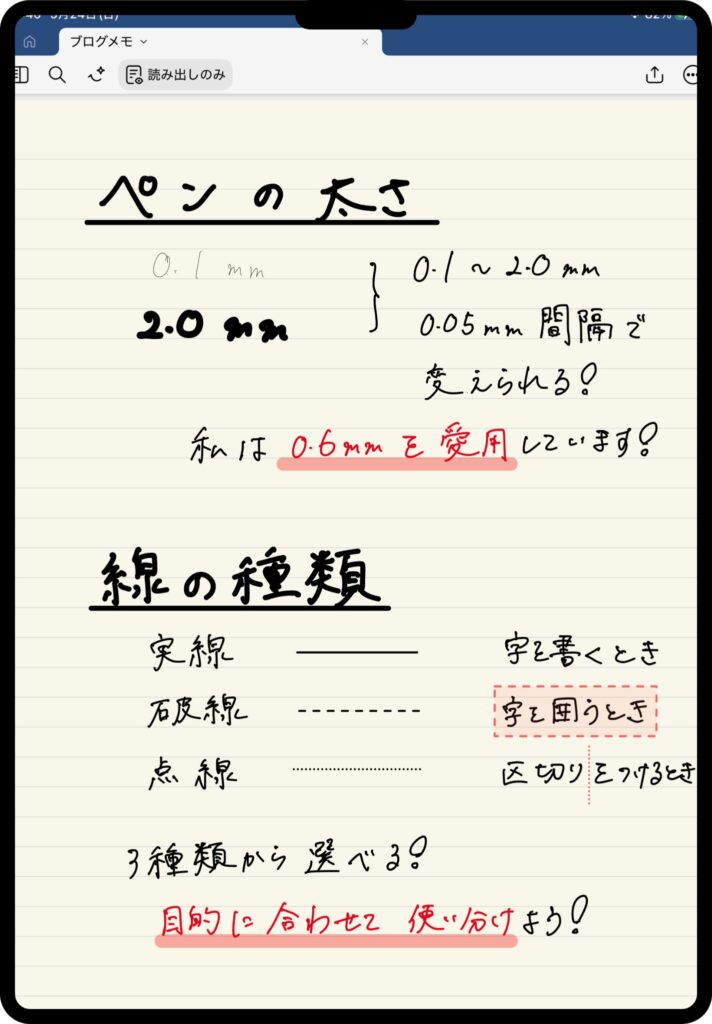
ボールペンの最大のメリットは、太さが一定で書けることです!
急いでメモをとっているときでも、
ゆっくり丁寧に時間をかけて書いている時でも、
筆圧やペンの角度に関係なく書けるので、
普段ノートをとるときや勉強するときはオススメです!
ペンの太さは0.1mm〜2.0mmで選べるので、
基本は自分の書きやすい太さで、
強調したいところは太く書くなど
ペン1本でノートにメリハリをつけることができます!
私は基本的には0.6mmが書きやすいと思います!
実線以外にも、破線と点線も選べます。
あとで見返したい部分や目立たせたいところに破線で囲いをつける。
区切り線を入れたいときは点線を使うなど、
自分なりにルールを作っておけば、
ノートの見やすさもワンランクUP!します。
えんぴつはデジタルとアナログの良いとこどり!
えんぴつは後から追加されたペンの種類です!
なので、他の3種類と違う点があります。
✔︎ペンシルの角度検知がある
✔︎囲んで選択ができない
✔︎重ね書きで濃くなる
カンタンにはこの3点です!
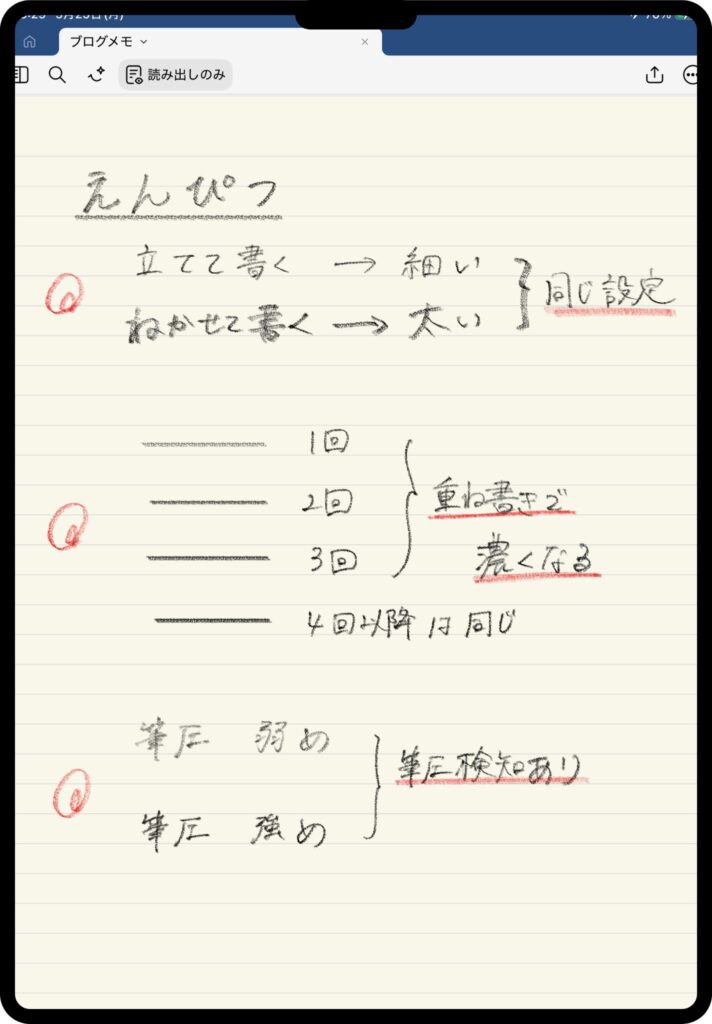
デジタルで勉強したいけど、書きごこちが慣れなくてちょっとな…と感じている人には最適です!
「筆圧検知」と「角度検知」があることで、
小学生のときに慣れ親しんだ書き心地で勉強が捗ります!
ボールペンと違って書く角度で太さが変わるので、
同じ文字の中でも強弱が出て、書きやすく感じる人もいます。
ノートの中で特に重要なことは、筆圧を強くして濃く強調したり、
重ね書きで囲いを作ることで目を惹きつけられます!
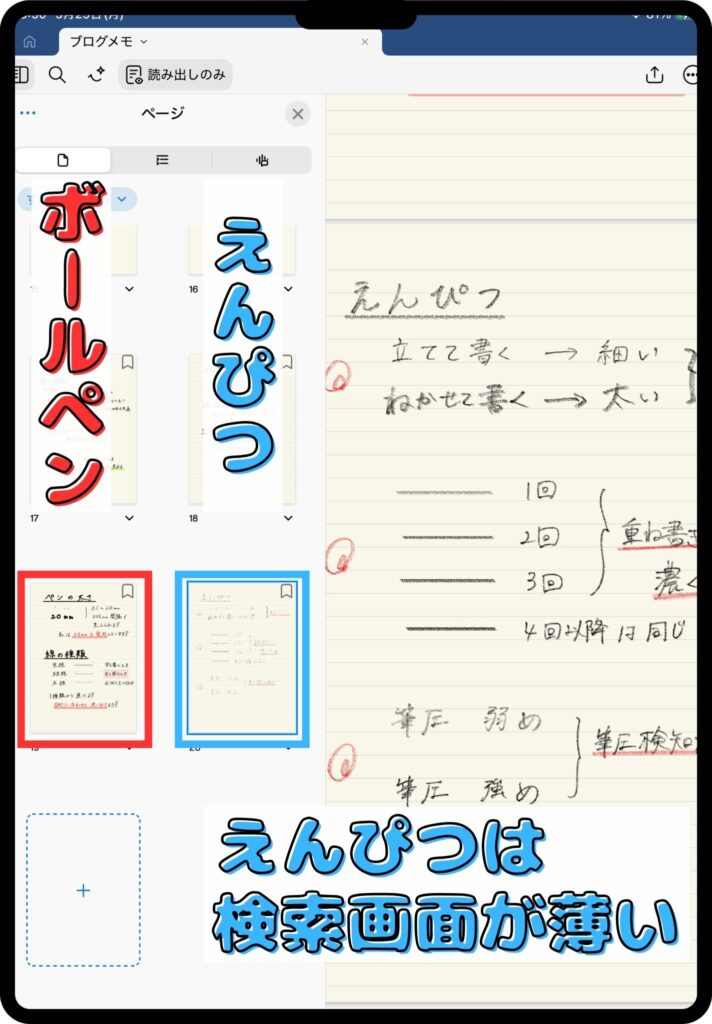
ここで、えんぴつの注意点を!
えんぴつでは「囲んで選択」が使えません(汗
囲んで選択とは、ペンでぐるっと囲んで長押しすると投げ縄ツールが使える機能です!
✔︎文字のサイズの変更
✔︎イラストや文字の移動
これらがサッとできないのが少し不便です。
もう一つ小さなことですが、
全体的に字が薄くなるので、ページ検索のときに少し探しにくいと感じました。
ただ、投げ縄ツールに切り替えるのが面倒でない人には
えんぴつは最適解になりうるかなと思います!
ポイント2 ペンは太い方が書きやすい!
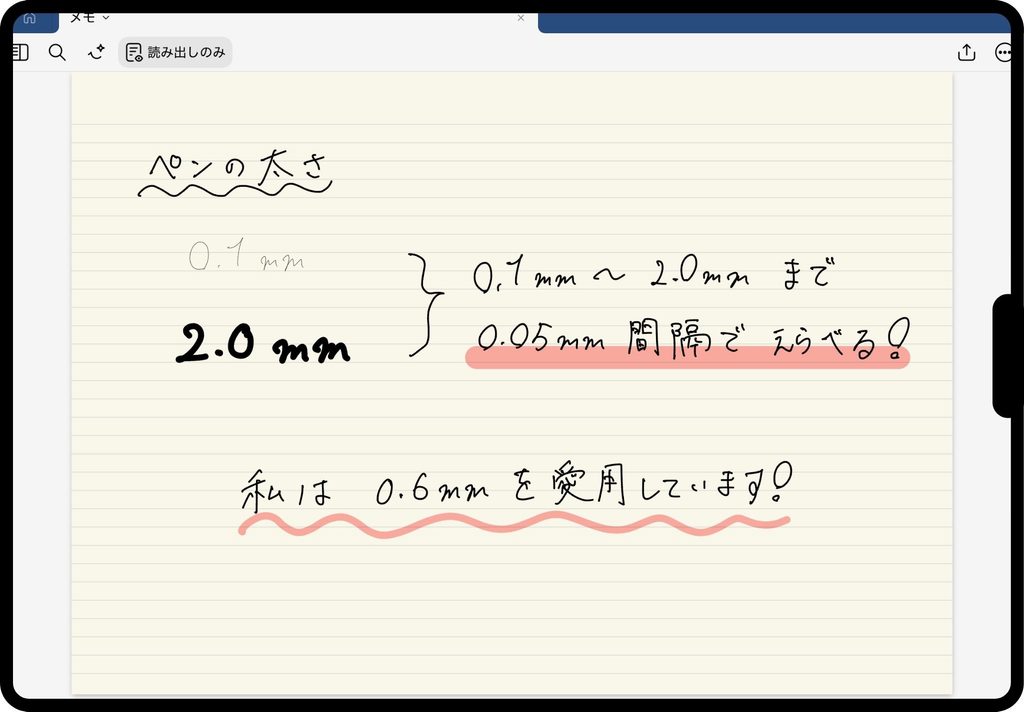
Goodnotesではボールペンの太さを0.1mm〜2.0mmで設定できます!
書き慣れていないうちは太めをオススメします!
太いことで字がつぶれないように少し大きく書くことになって、書きやすくなります!
逆に細めだと細かい字が書けるといえますが、
字が小さくなりがちで慣れないうちは難しいと思います。
ポイント3 ゆっくり丁寧に書く!
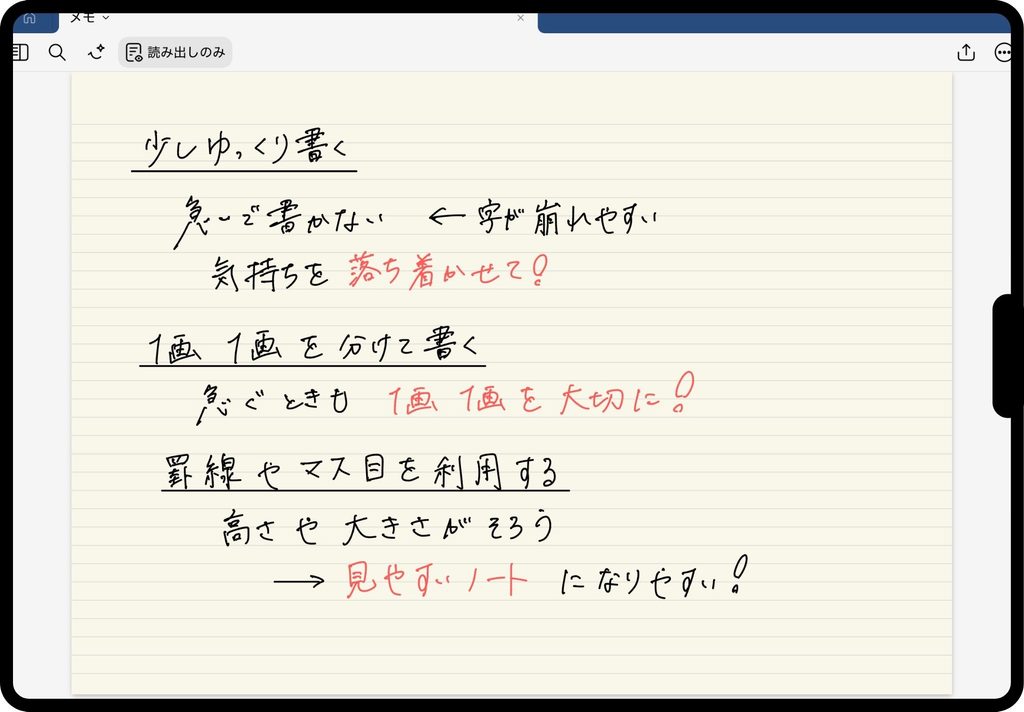
私が実際に書くときに気をつけていることをご紹介します!
「少しゆっくり書く」「1画1画を分けて書く」「罫線やマス目を使う」
これらを気をつけるだけでいつもよりキレイに字を書けます!
すこしゆっくり書く!
iPadで書くときと紙に書くときで何が違うのか?
ズバリ!わずかなラグです!
このわずかなラグによって、自分の書いた文字の認識が少し遅れて、書きにくさを感じているのでは?
すこしゆっくり書くことで、直前に書いた1画をしっかり認識してキレイに書けます!
⚫︎紙:自分が書いた文字を見ながら書ける
↑
↓
⚫︎iPad:わずかなラグがあり、思っているように書けないこともある
1画1画を分けて書く!
急いで文字を書くときは字が崩れてしまい、汚くなりますよね。
この字の崩れは、字が繋がってしまっている状態です。
iPadではペン先が軽く当たるだけでも、検知されて字が崩れやすいです。
なので、1画1画を意識することでキレイに書くことができます。
⚫︎紙:ペン先が軽くあたっても何もかかれない。
↑
↓
⚫︎iPad:ペン先が軽くあたっても検知されて字がつながる。
罫線やマス目を使う!
これは字単体というより、文章を書きやすくする方法です!
罫線やマス目のあるテンプレートを使うことで文字の高さが揃えられてキレイに書けます!
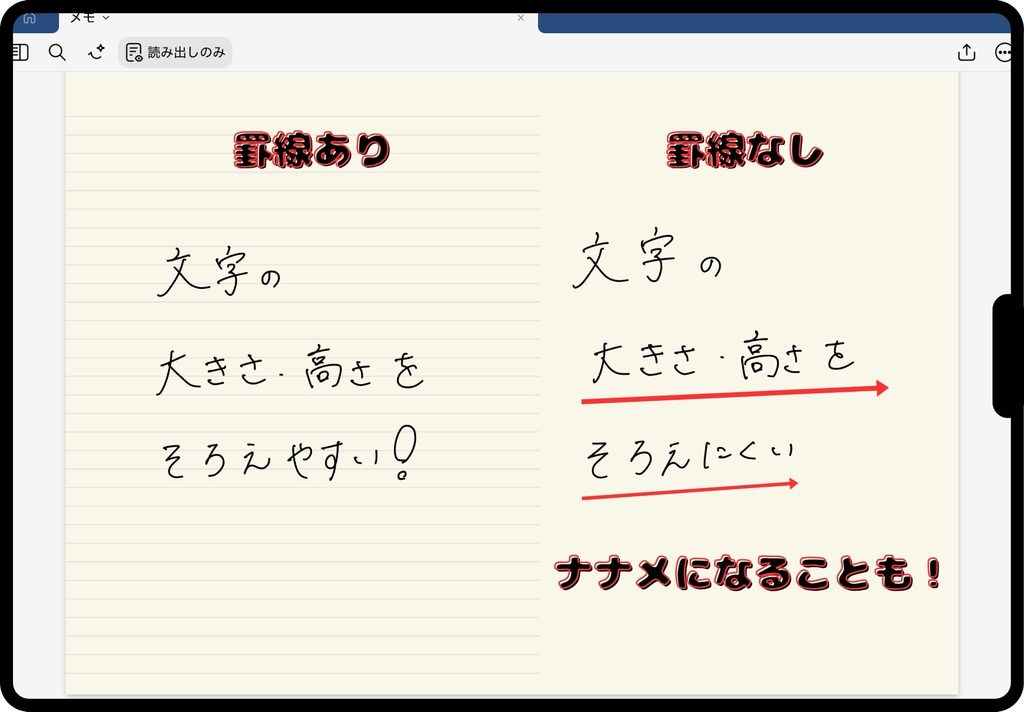
罫線の幅は広めと細めと2種類テンプレートがありますが、できるだけ幅が広いテンプレートをオススメします!
幅が狭いと字が小さくなって後で見返すときに少し見づらくなってしまいます。
また、字をキレイに書くのに太めのペンをオススメしているので、幅が広い方が書きやすいです!
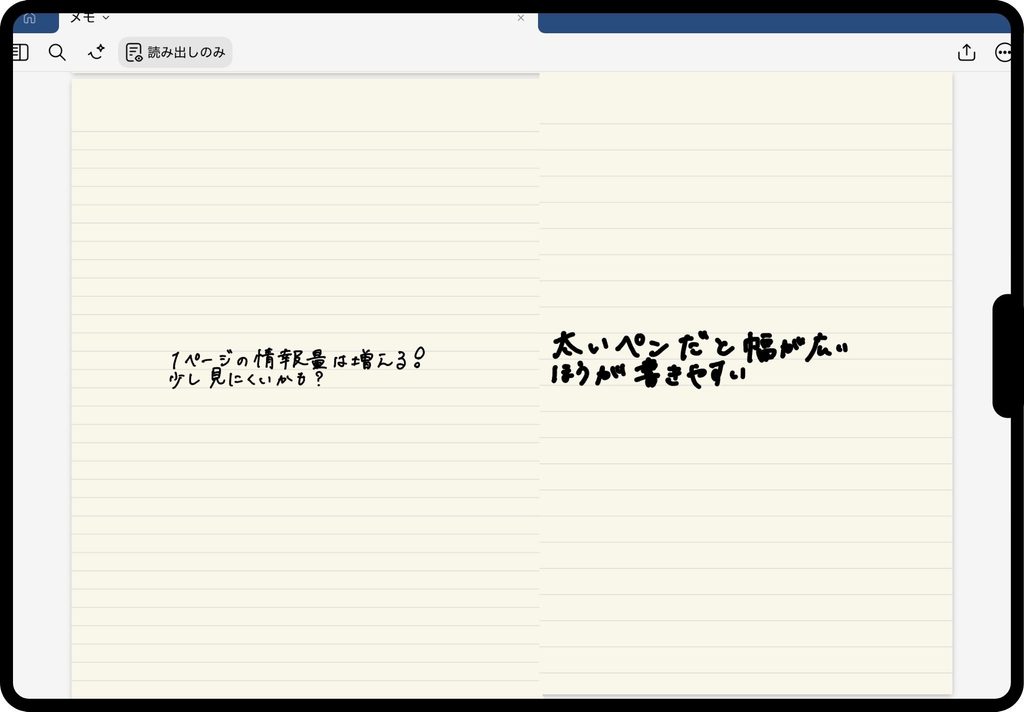
ノートが見やすいと、後から見返したときに理解が深まりやすくなります!
こだわりすぎるのも良くないかもしれないですが、見返したくなるノート作りは大切だと思います!
教科書に書き込むときは無理ですが、ノートをとるときなどはぜひ使ってください!
字を書くのに慣れてきたら細めの罫線にチャレンジするのもありですよ。
番外編
キレイに書く練習をする!
キレイに書く近道は、とにかく書くこと!
そこで、なぞり練習をするのもおもしろいです!
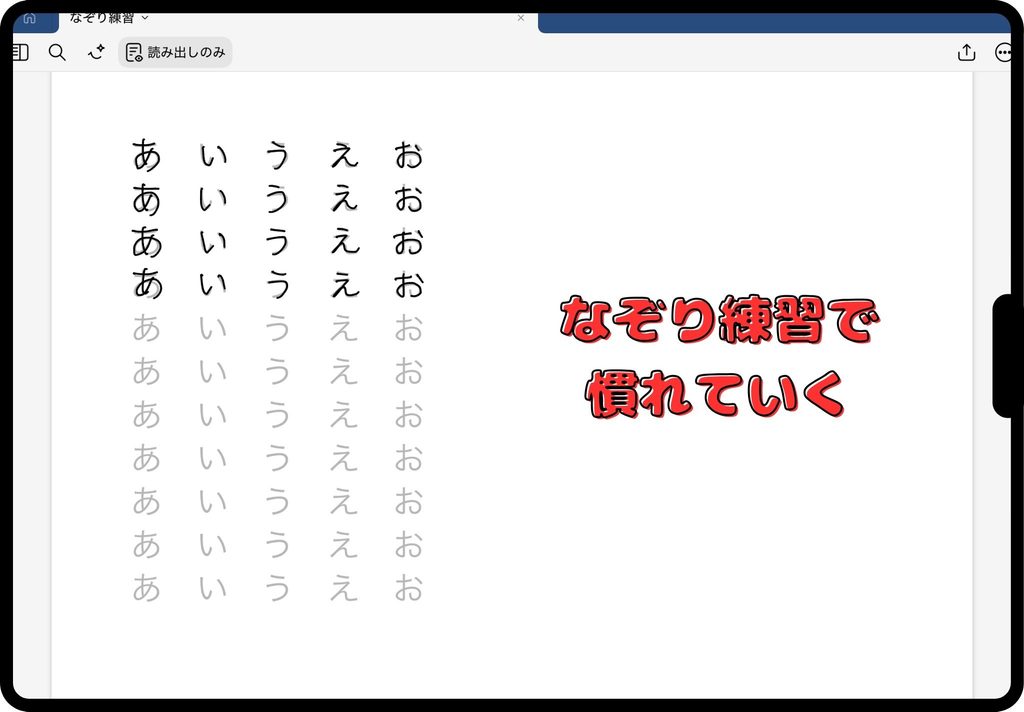
このなぞり練習は2つのポイントでGoodnotesでの手書き練習に向いています!
ポイント1:なぞることで楽しみながら字の練習ができる
ポイント2:自分が書きたい位置とペン先の位置関係を覚えられる
実際に私もやってみて思ったのが、
意外と自分が書きたいと思っている位置とペン先の位置がずれていてビックリしました。
なぞり練習用のPDFはGoogleドキュメントを使って無料で作れるので、試しにやってみてください。
始めはフォントサイズを30くらいにすることで、練習しやすい文字の大きさになりますよ。
見本のPDFも貼っておきます。
また、フォントを変えることで自分好みのフォントの練習ができるのも嬉しいですね!
スクリブル機能を活用する!
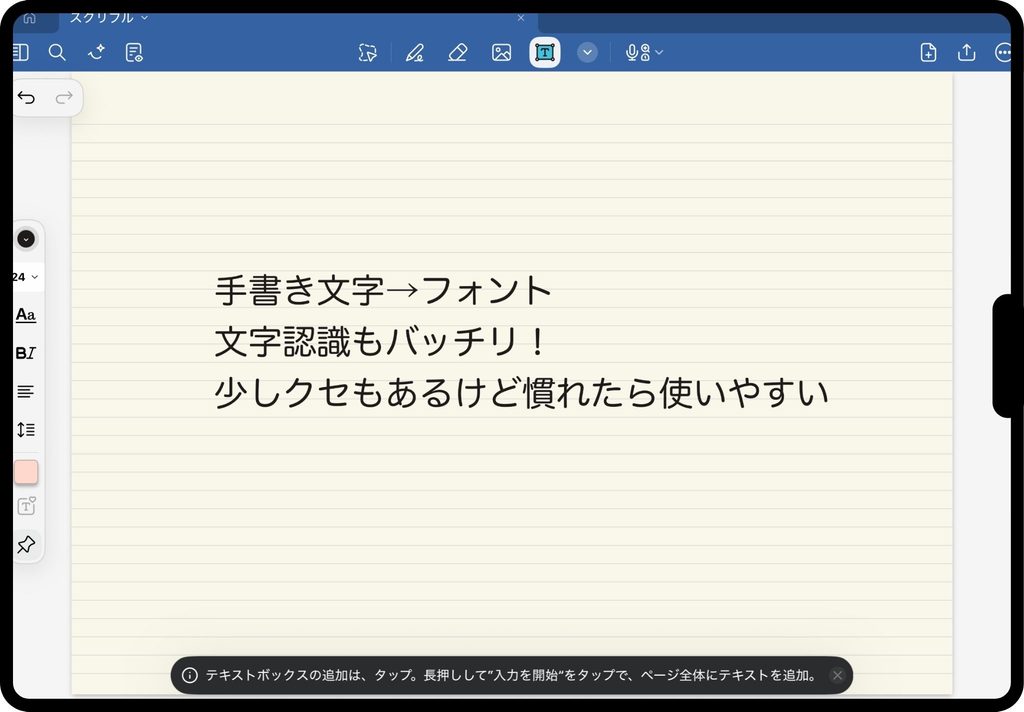
スクリブル機能とは、手書きで書いた文字を自動でフォントに変換してくれる機能のことです。
どう頑張っても手書きがキレイにならない、、、とお悩みの方や
ノートはフォントの方が見やすくて好きだけど、手書きで作りたい!と思う方に向いてます。
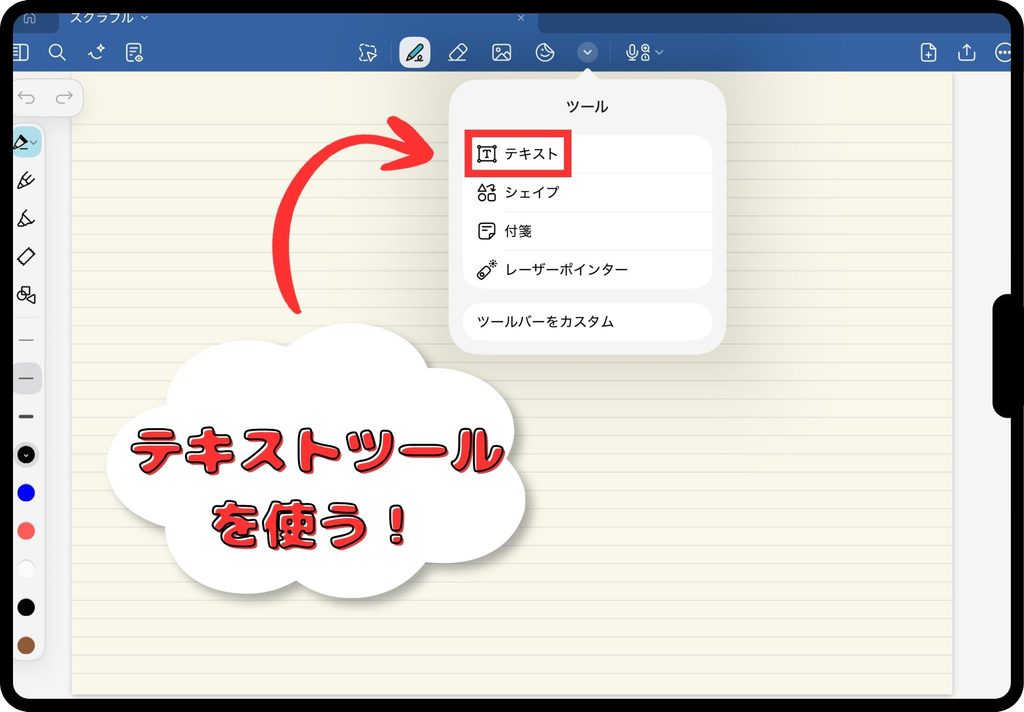
テキストボックスを出して、そこに手書きをしていくだけです!
フォントを変えたり、文字サイズを変えたりできるので、
ノートの罫線に合わせて使うと、キレイに仕上がります。
若干のクセがありますが、慣れたら使いやすいツールだと思います!
まとめ
最後まで読んでいただきありがとうございます!
ポイントをまとめると、、、
ポイント1:ボールペンで書く!
ポイント2:慣れるまでは太めで書く!
ポイント3:ゆっくり丁寧に書く!
この3点を意識するだけで一気にキレイな字が書けるようになります!
初めは慣れないことも、やっていくうちにだんだんと上達するので、
一緒に頑張っていきましょう!
最後まで読んでいただきありがとうございました!
では、今回はこの辺で!
iPad・Goodnotesに関する他の記事はこちらから↓
コメント