こんにちは、とくです!
気づけば、今年ももう2月ですね。
残り11ヶ月、みなさんはどんな予定や楽しみがありますか?
予定管理をしやすくするために手帳やGoogleカレンダーを使っている人も多いと思います!
私はデジタルプランナーも活用しているのですが、
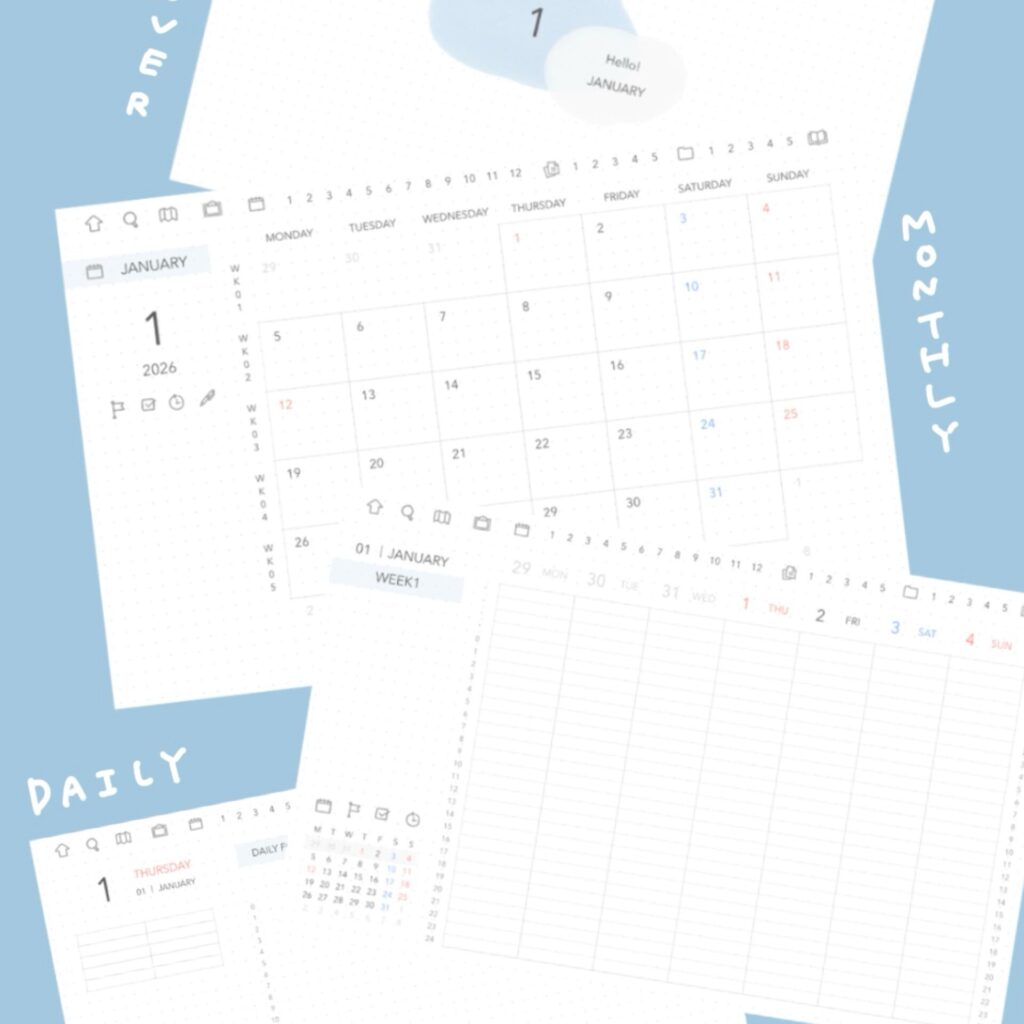
昨年、見つけて使いやすかった『こりすのーと』さんのデジプラが2026年版も出されていたので、
今回はご紹介したいと思います!
『こりすのーと』さんのサイトはこちらから💁
デジタルプランナーとは?
そもそもデジタルプランナーとは何かというと、電子手帳です。
「デジタルにして何がいいの?」
「普通の手帳でよくない?」
そんな疑問を持つ方に向けて、GoodNotesを使ったデジタルプランナーの魅力を
簡単に分かりやすく紹介します。
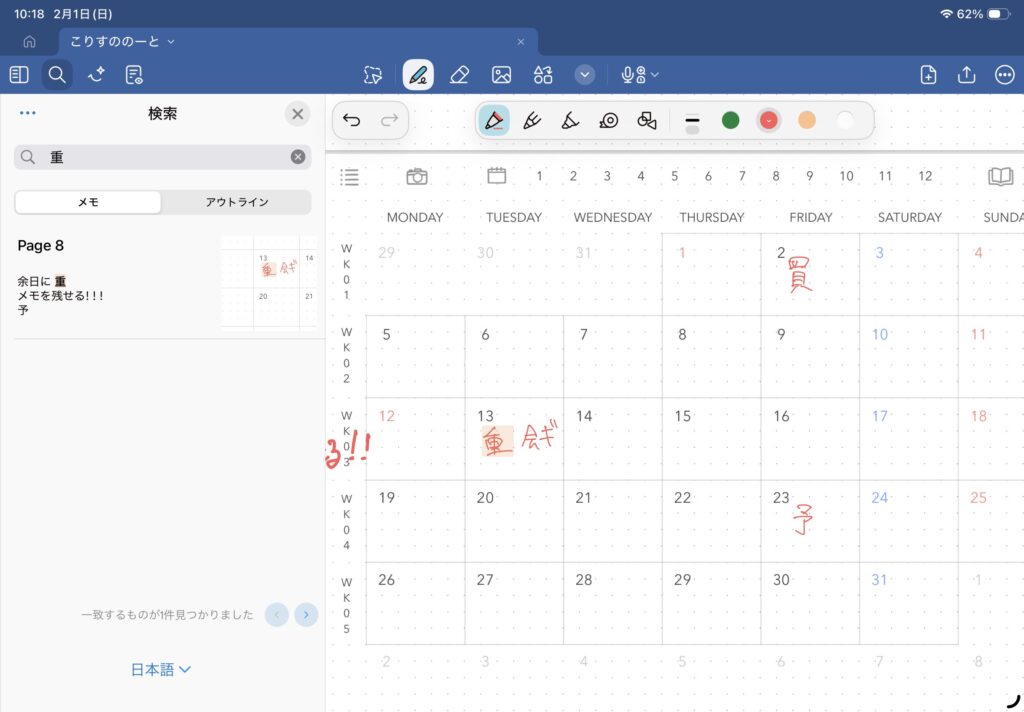
書いた文字を検索できる
GoodNotesには手書き文字検索機能があります。
自分で書いた文字を検索すると、どのページにあるかを一瞬で表示してくれます。
あらかじめルールを決めておくと、あとで見返すときにとても便利です。
- 重要なこと →「重」
- 買い物メモ →「買」
- 予約 →「予」
予定を書くとき、ページ内のどこかにこの記号を書いておくだけでOK。
不要になったら消せばいいので、検索欄がごちゃつく心配もありません。
リンク機能で一気に目的のページへ
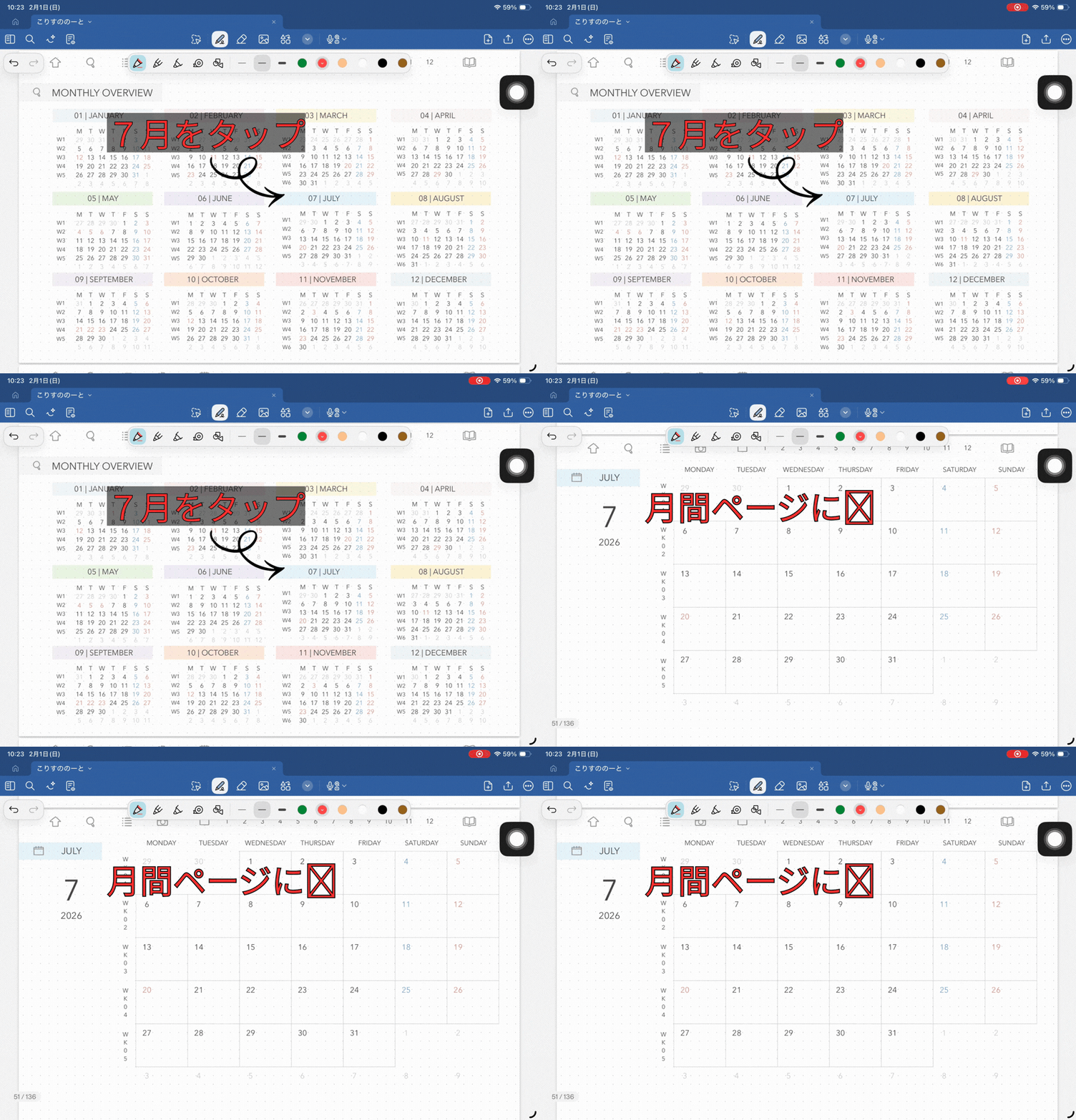
デジタルプランナーのほとんどにはリンク機能が付いています。
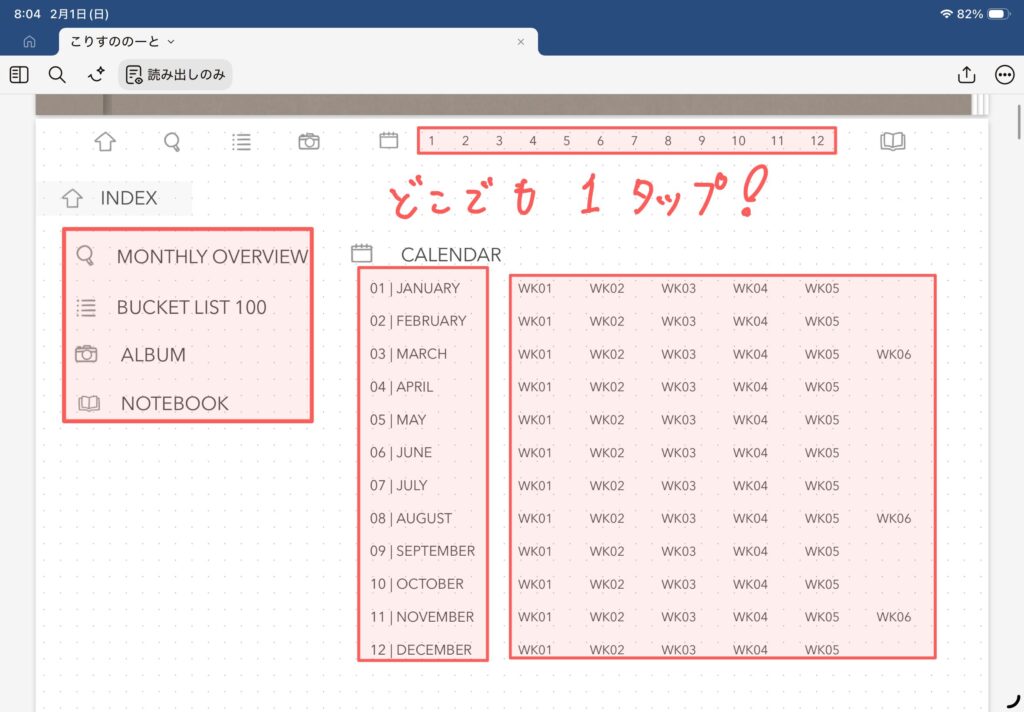
特定の場所をタップすると、指定したページに瞬時に移動できます。
たとえば、年間カレンダーで「7月」をタップすると、7月の月間ページへ。
紙の手帳のようにページをめくって探す必要がないので、
この一手間がなくなるだけでストレスがかなり減ります。
ページを自由に増やしたり減らしたりできる
GoodNotesはルーズリーフ感覚で、ページの追加・削除が自由。
デジタルプランナーでも同じことができます。
- 直前のページと同じテンプレートをそのまま追加
- 不要になったページはワンタップで削除
極端な話、1月のカレンダーを無限に増やすことも可能です(笑)
紙の手帳だと途中にページを足すのは大変ですし、
不要なページを破ると見た目も気になりますよね。
その点、デジタルなら増やしても消しても見た目は常にキレイ。
年の途中から使い始めても、過去のページを削除すればスッキリ1からスタートできます。
写真・イラストを自由に貼れる
紙の手帳に写真を貼ると、どうしてもかさばりがち。
現像して、切って、貼って…と作業も意外と大変です。
デジタルプランナーなら、写真やイラストをそのまま貼り付けできます。
サイズ調整も自由自在なので、余白にきれいに収めることも簡単。
- 待ち合わせ場所のGoogleマップをスクショして貼る
- その日の思い出をカレンダー枠に入れて365日のハイライト集を作る
あとで見返したくなる、思い出深いプランナーに仕上がります。
コピー&ペーストができる
デジタルならではの便利機能がコピー&ペースト。
- 別ノートに書いた手書き文字をコピーして再利用
- 手帳に書いた内容を、そのまま別ノートへ移動
中でもおすすめなのがURLのコピペです。
飲み会のお店や待ち合わせ場所を調べるとき、
ホットペッパーや食べログで地図を探すのって、地味に面倒ですよね。
地図が載っているサイトのURLを貼っておけば、タップするだけで直接サイトにアクセスできます。
こりすのーと(STANDARD EDITION)について
表紙は2色展開
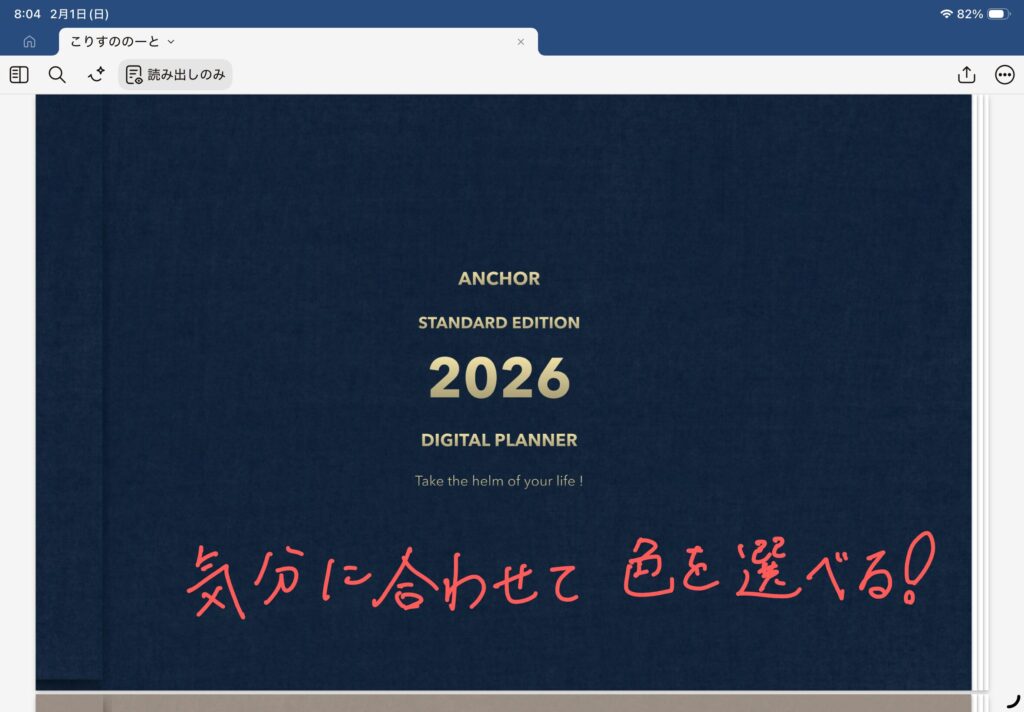
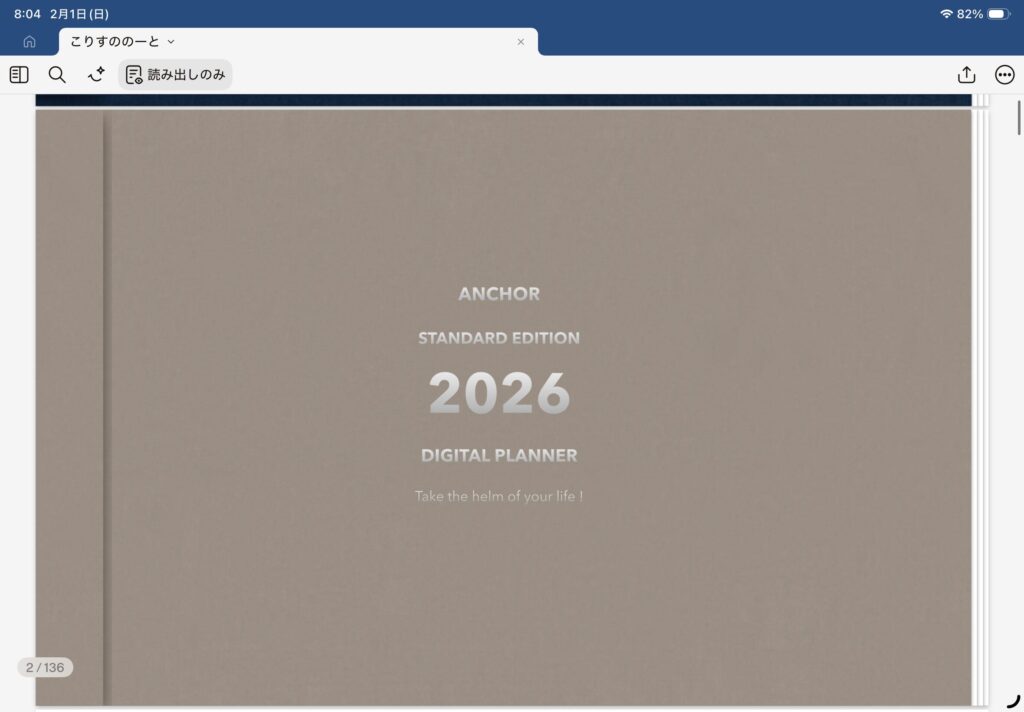
・シックなブルー
・キュートなブラウン
どちらも使いやすいデザインですが、 私はブラウンを使っています!
無料版のデジタルプランナーは色の展開が少ないので、
自分の好きな色を選べるのは嬉しいポイントです!
使いやすさそのままに
リンク機能がとても充実していて、 直感的な操作で行きたいページにすぐ飛べます。
ストレスフリーで使えるのは、毎日使う手帳としてかなり重要なポイントです。
昨年からの変更
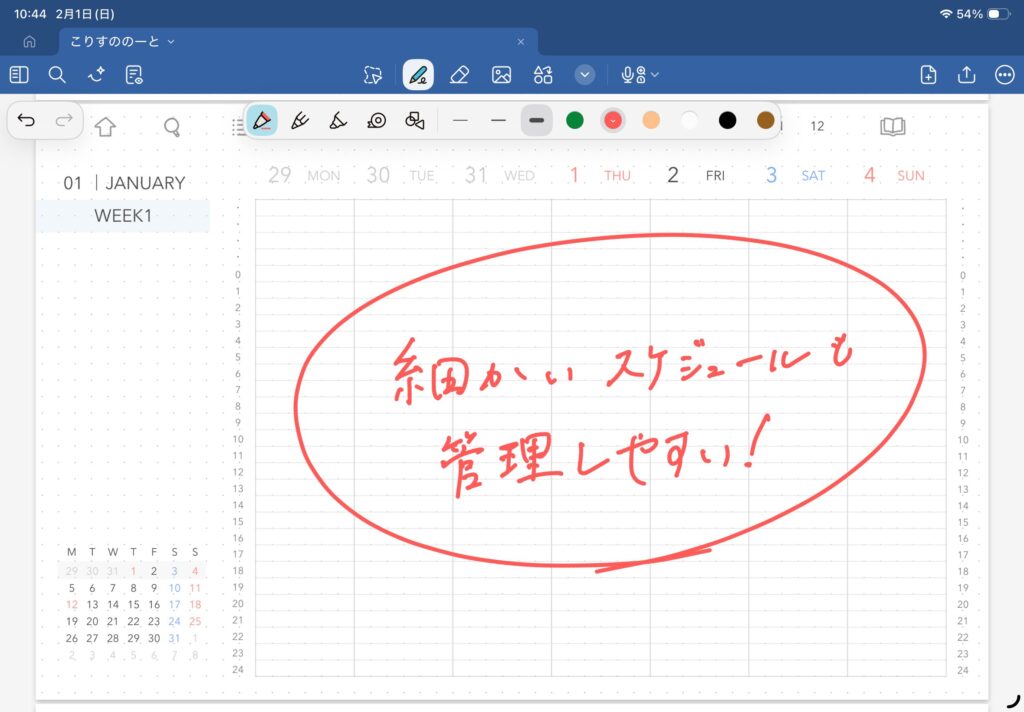
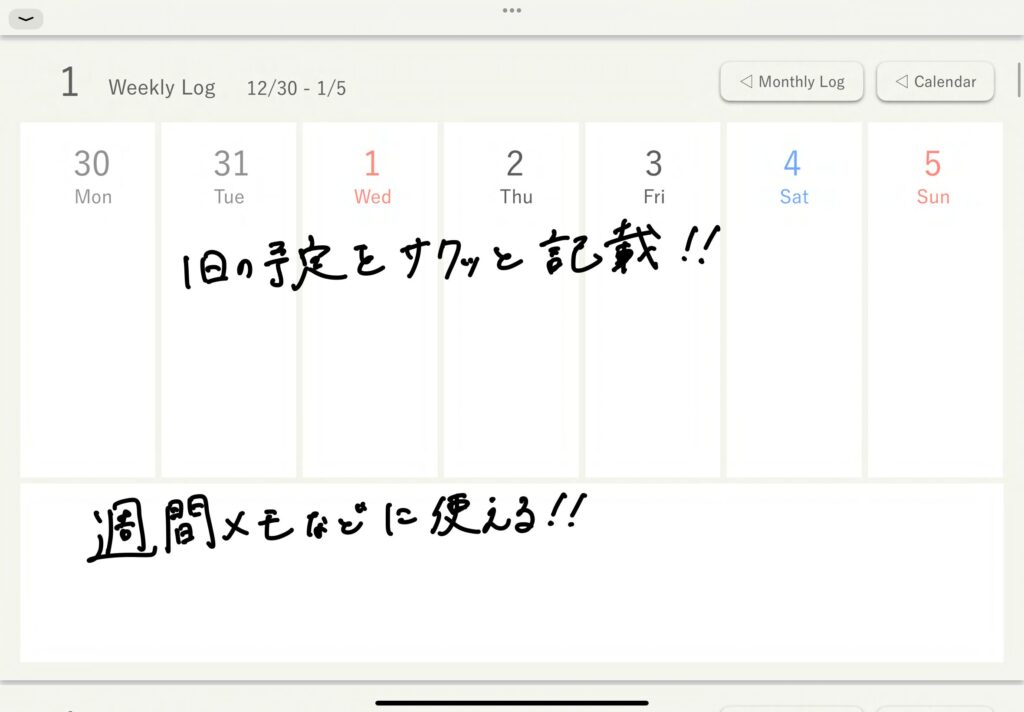
2026年版では、デザインが大きくリニューアルされています。
特に週間カレンダーの欄は、昨年の「サクッと予定を書く」スタイルから、
より詳細に予定管理ができるレイアウトに進化しています。
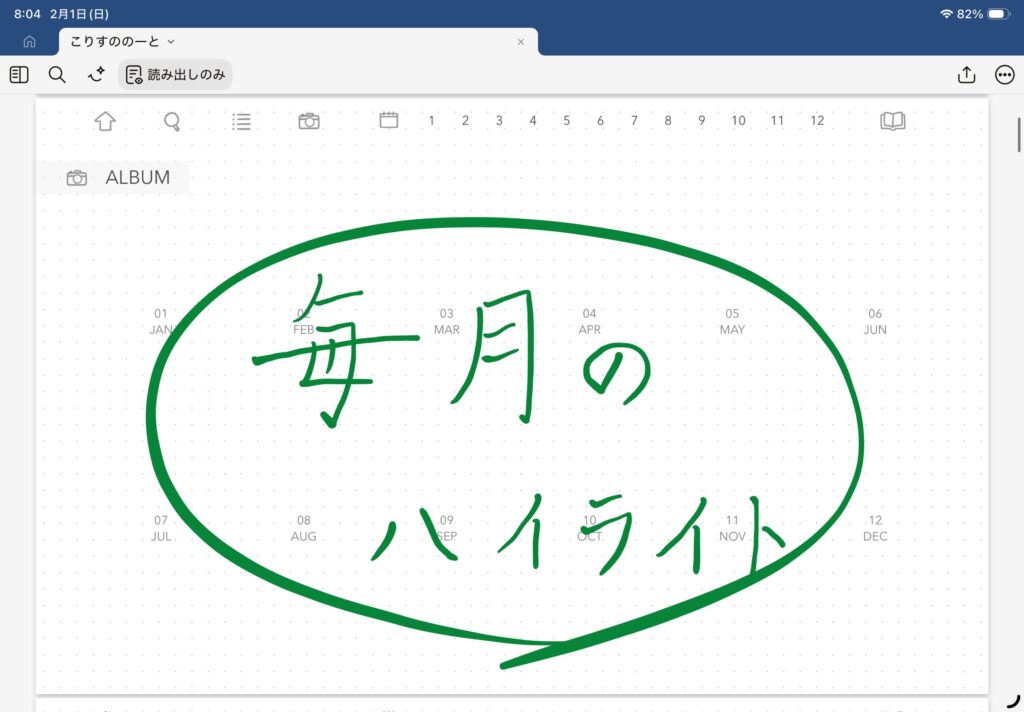
おまけページも魅力✨
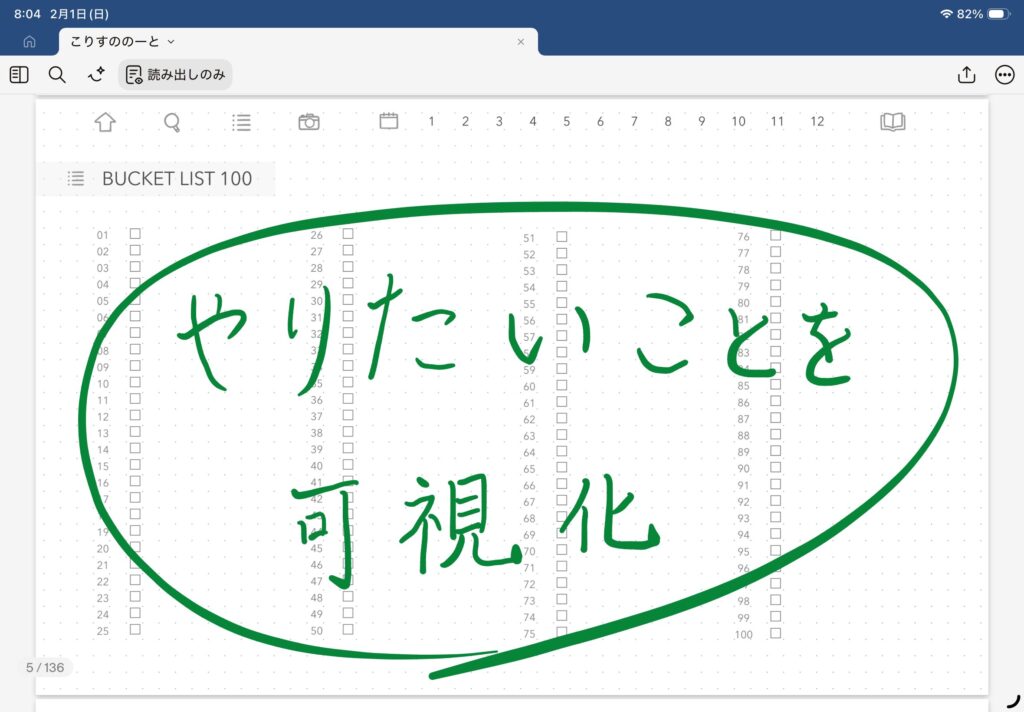
バケットリスト:やりたいことをリスト化
アルバムページ:毎月のハイライトをまとめて1年を振り返り
スケジュール管理だけでなく、記録として残す楽しさも味わえる構成になっています。
まとめ
今回は、『こりすのーと』さんの無料デジプラをご紹介しました!
気になった方はぜひ、サイトにアクセスしてみてください!
さらに使いやすい機能が追加されている有料版もあるみたいです!
『こりすのーと』さんのサイトはこちらから💁
![[商品価格に関しましては、リンクが作成された時点と現時点で情報が変更されている場合がございます。]](https://hbb.afl.rakuten.co.jp/hgb/50954c08.ff951072.50954c09.63facc3d/?me_id=1388605&item_id=10004975&pc=https%3A%2F%2Fthumbnail.image.rakuten.co.jp%2F%400_mall%2Ficockaden%2Fcabinet%2F10962912%2F11920132%2Fipad11-all.jpg%3F_ex%3D240x240&s=240x240&t=picttext "[商品価格に関しましては、リンクが作成された時点と現時点で情報が変更されている場合がございます。]")


コメント