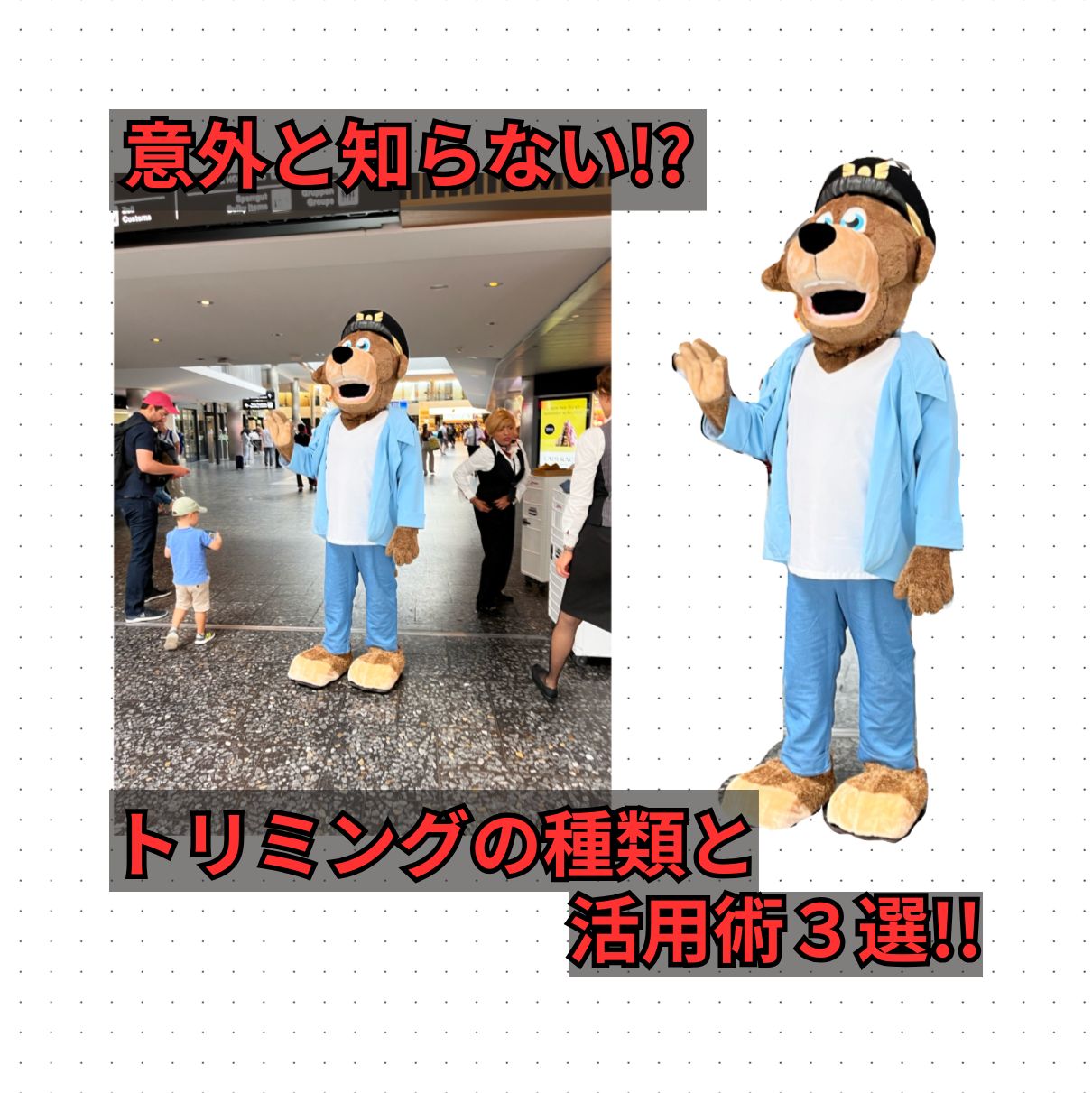
こんにちは、とくです。
今回は、Goodnotesで活躍するトリミング機能のご紹介と活用術をご紹介していきます!
この記事を読めば、
勉強ノートの整理
デザイン作り
資料の見やすさUP!
など、Goodnotesの使い方の幅がグッと広がるはずです!
「そもそもトリミングってなに?」という方でも安心して読めるように
画像を使って視覚的にも分かりやすく解説していきますので、ぜひ最後まで見ていってください!
トリミングとは?
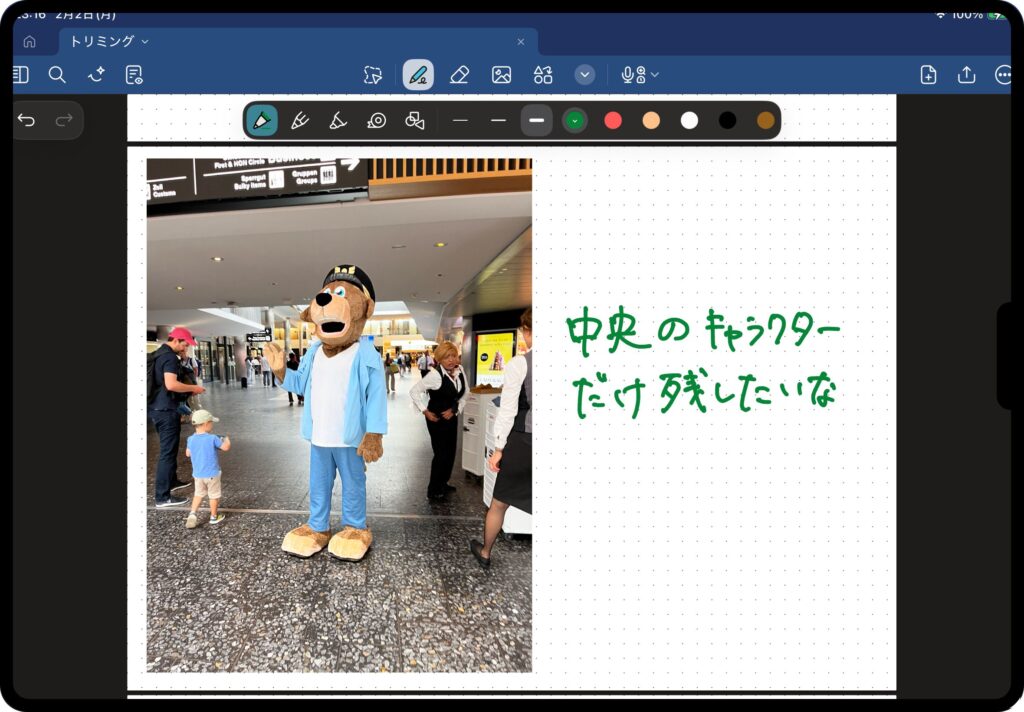
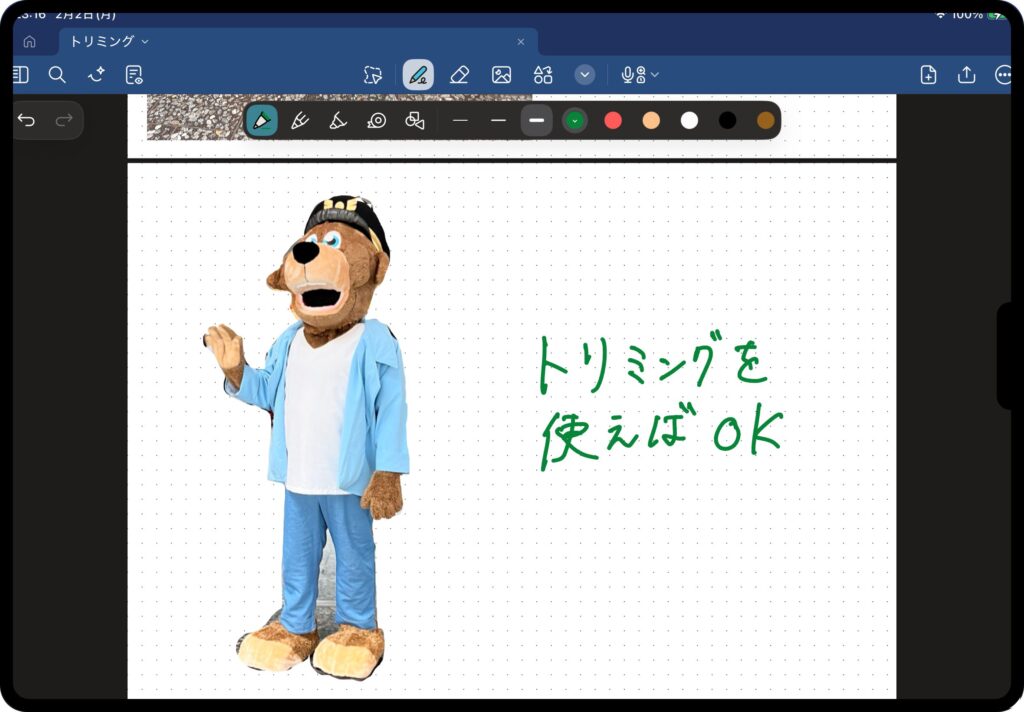
トリミングとは、画像の不要な部分を切り落とす作業のことです✂️
スクリーンショットを撮った時に
余白が多い
使いたい部分だけ残したい
ノートにキレイに収めたい
そんな風に感じることありますよね。
そこで活躍するのが、トリミング機能です!
Goodnotesでは直感的な操作で簡単にトリミングできるので
勉強用ノートからデザイン用途まで幅広く使えます!
トリミング方法
まずはトリミングのやり方を簡単4ステップにまとめました!
全てGoodnotes内でできちゃいます!
簡単4ステップ!
ステップ1. ノートに画像をペースト
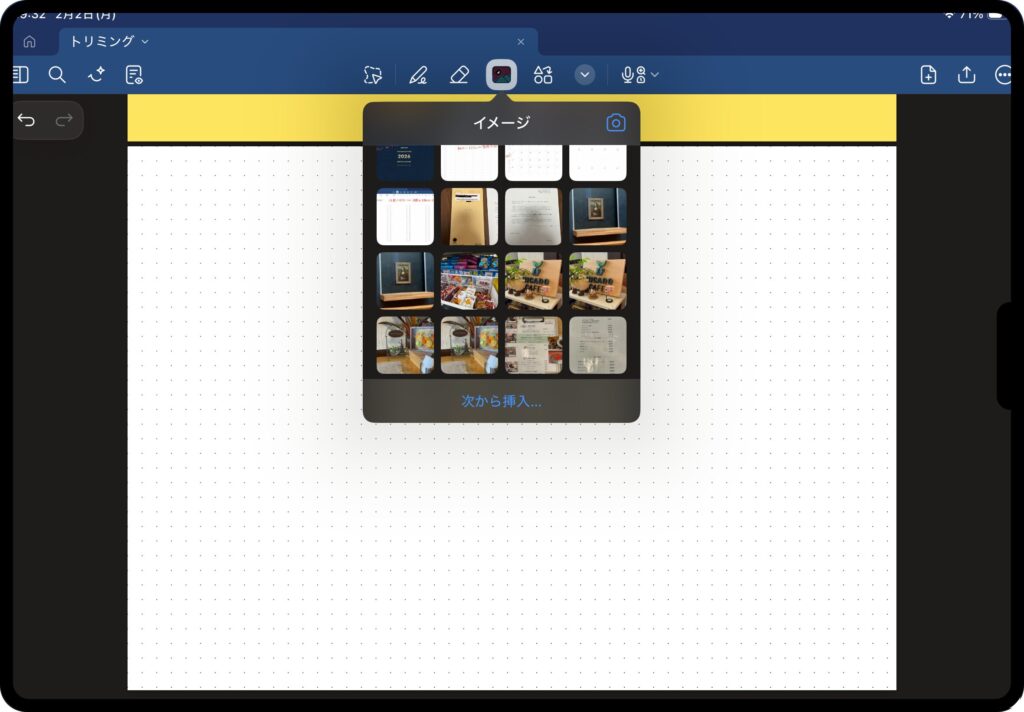
ノートのツールバーからイメージ  をタップして、画像を貼り付けます!
ステップ2. トリミングを起動
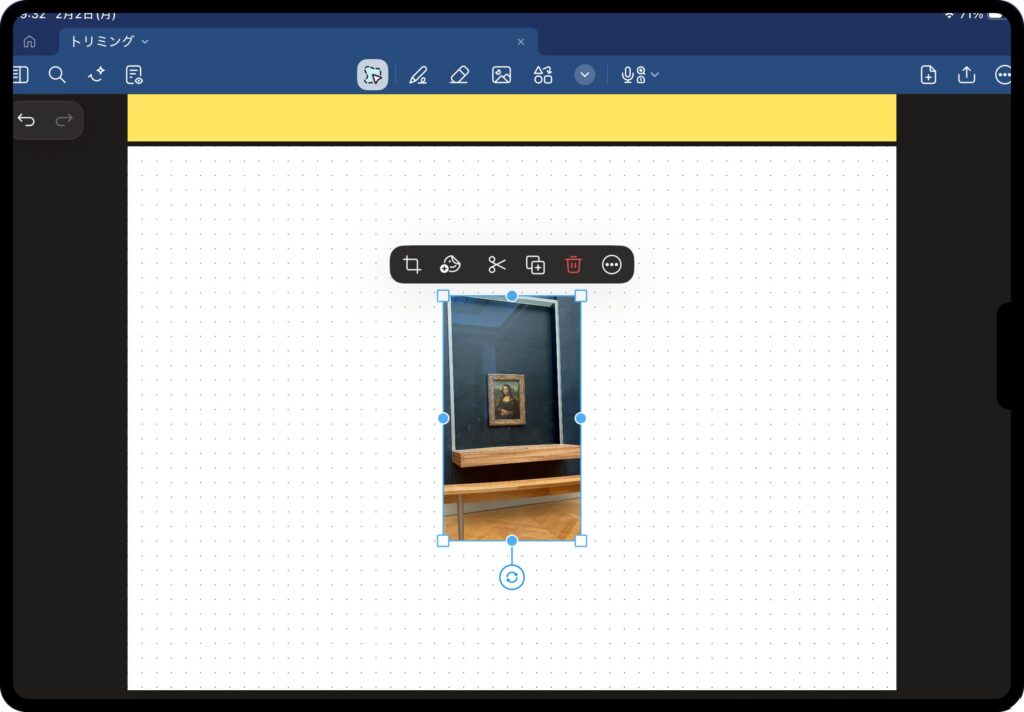
貼り付けた画像をタップして、トリミング  をタップ!
をタップ!
ステップ3. 種類を選ぼう
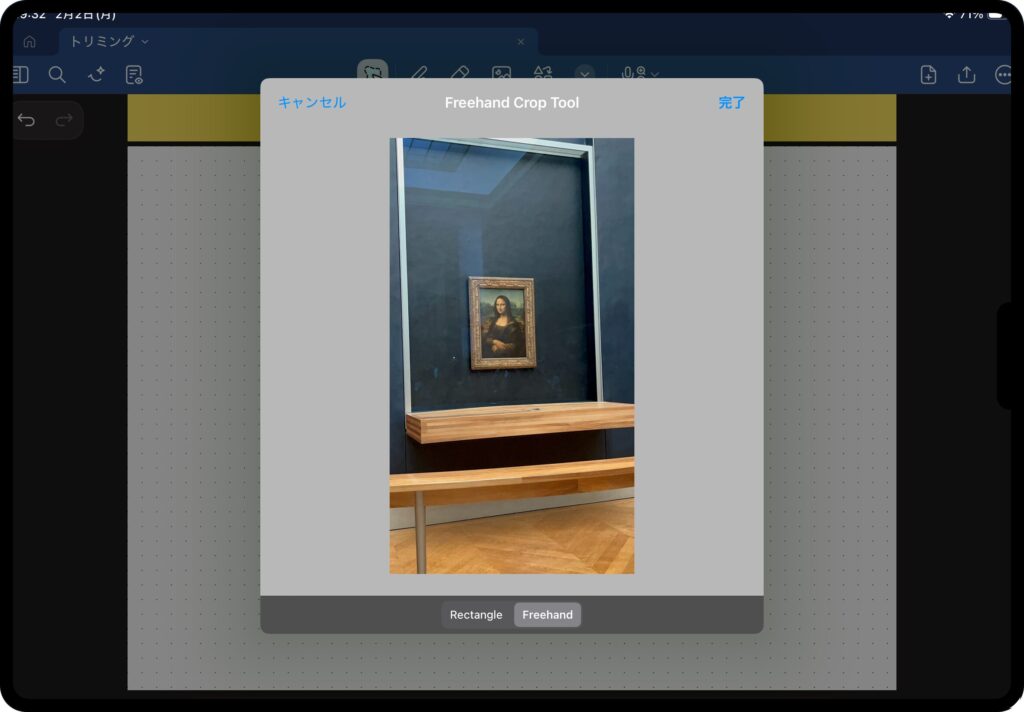
トリミングの種類を選びましょう!
 は四角くトリミングする方法
 は自由な形にトリミングする方法
それぞれについて、この後詳しく説明します!
ステップ4. 完成
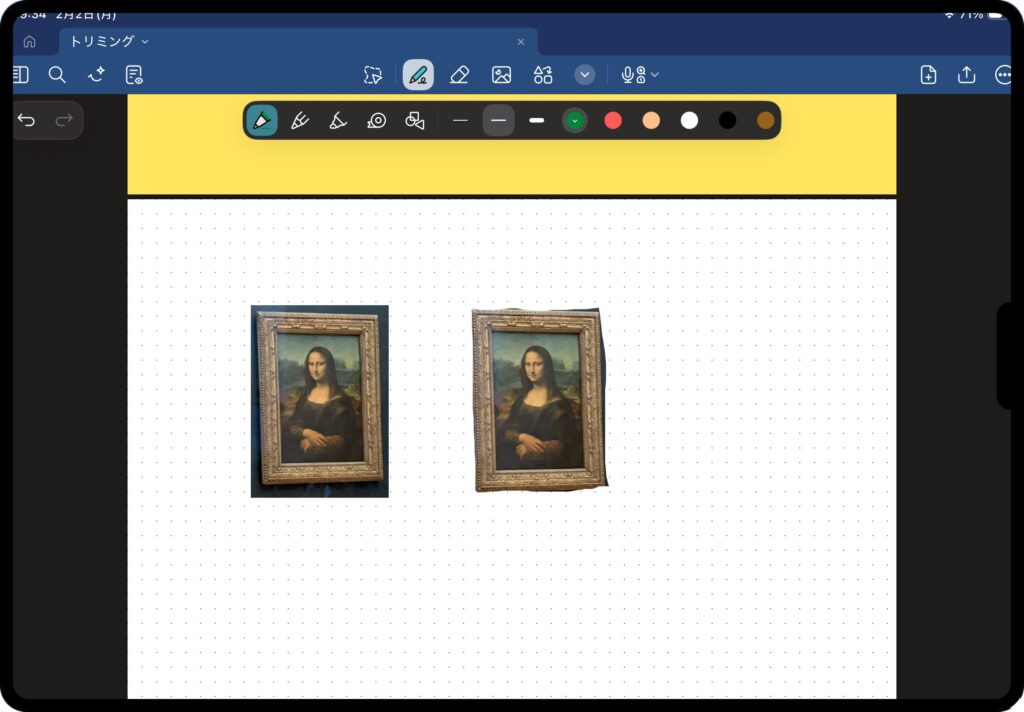
完了をタップして完成!
トリミングの種類と特徴
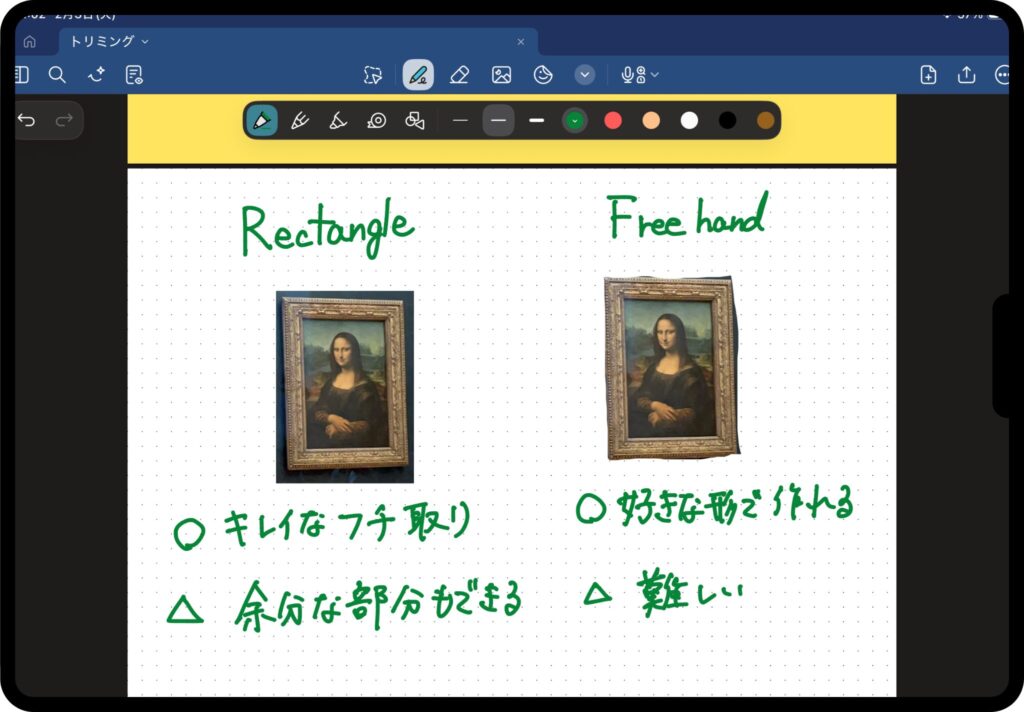
Rectangle
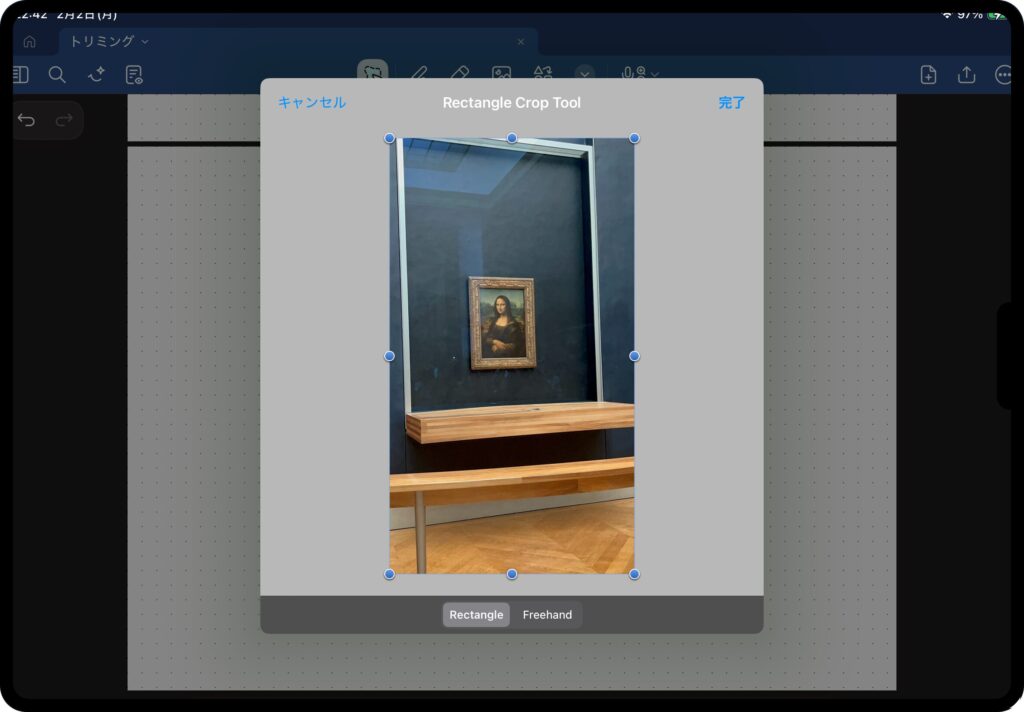
四角くトリミングする方法です。
角と辺にある青丸  を動かして残したい画像を作っていきます。
一辺一辺、きっちりまっすぐにトリミングできるので、キレイにトリミングしたいときに便利です!
ただ、不要な部分が残ってしまうことがよくある点は注意が必要です。
Freehand
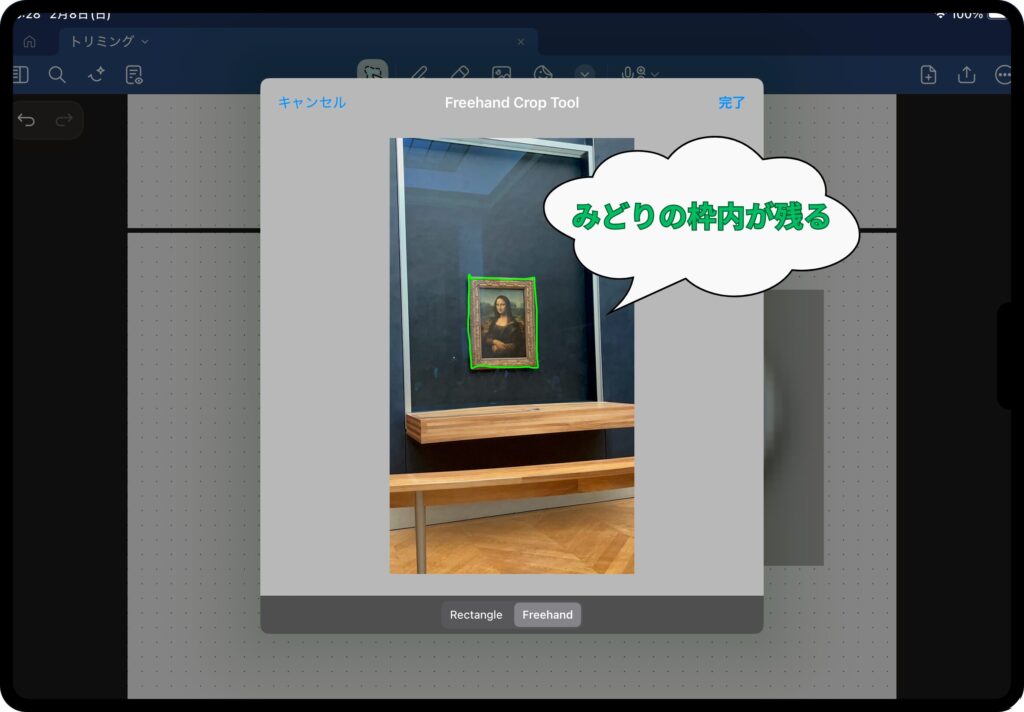
自由に切り取り部分を決めるトリミング方法です。
指やスタイラスペンで一筆書きで残したい画像を囲っていきます。
緑の線の内側がトリミング後の画像となります。
好きな形にトリミングできる反面、キレイな直線で切り取るのが少し難しいのが注意です。
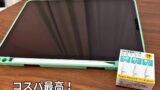
ペン先が細長いとやりやすいので、純正のApple Pencilのペン先よりは
ベルモンドのペン先の方がおすすめです!
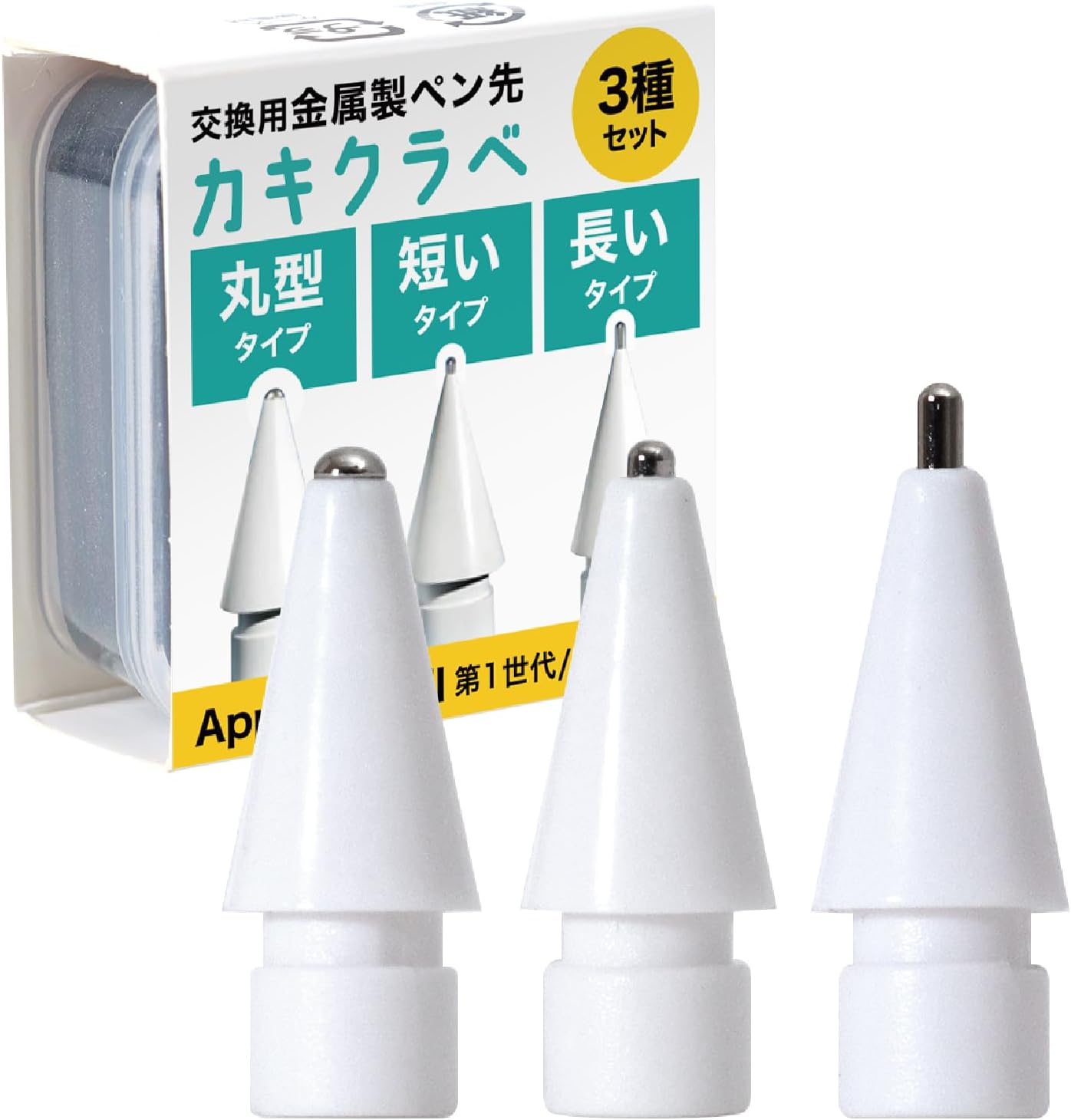
ベルモンド Apple pencil用 金属製 ペン先 ペーパータイプフィルム専用 替え芯 丸型 極細 3個セット 【 カキクラベ 】
\ 公式サイトはこちら! /
🛒 楽天市場で見る🛒 Amazonで見る
トリミングの活用術
トリミング方法が分かったところで、次のステップに進みましょう!
トリミングをどう活用するか?
活用術を3つご紹介します!
オリジナルステッカーを作れる!
まずは1番使いやすいオリジナルステッカー作りです!
ワンタップで同じ画像をいつでも貼れるので、よく使う画像があれば作ってしまいましょう!
トリミング画像をコレクションに追加する
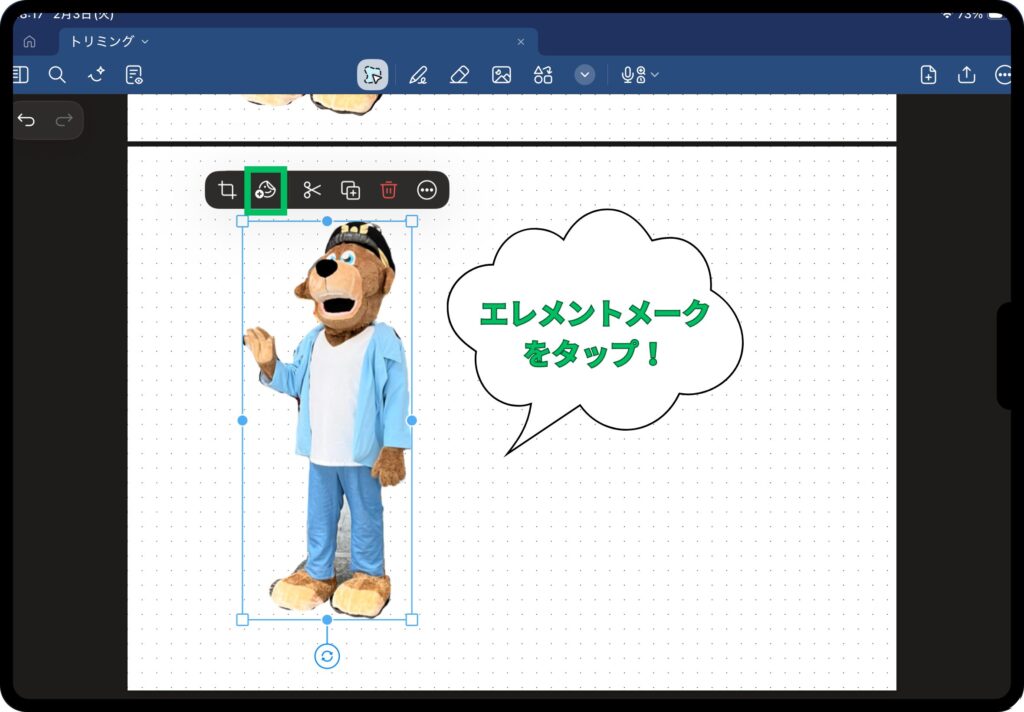
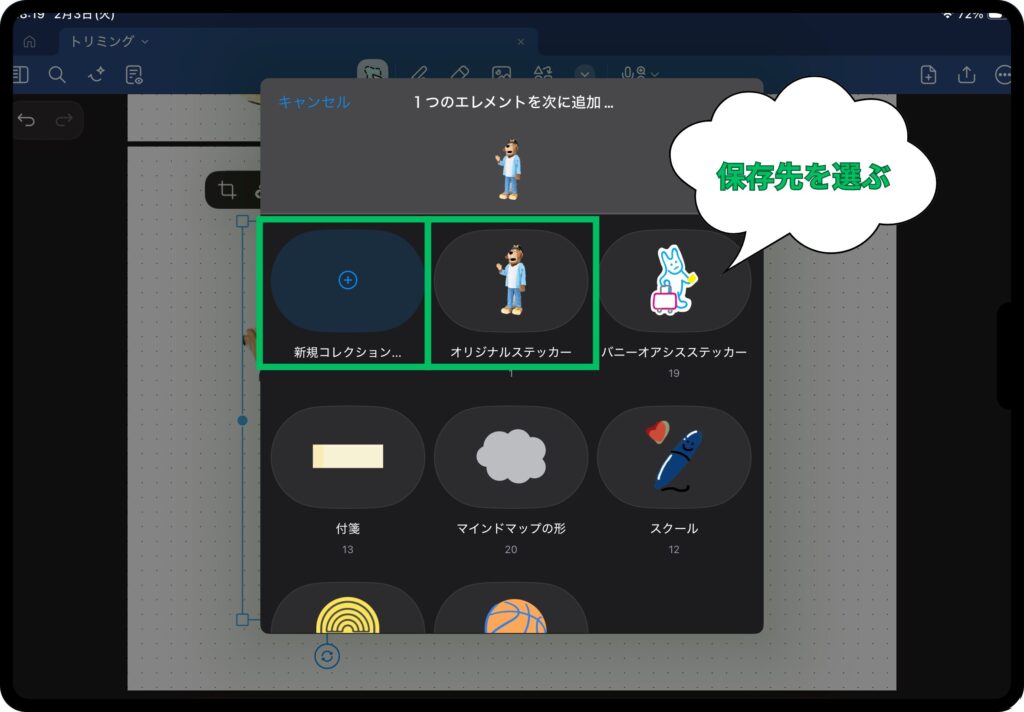
トリミングした画像をタップして、エレメントマーク  をタップ。
をタップ。
既存コレクション or 新規コレクションに追加する。
ステッカーを利用する
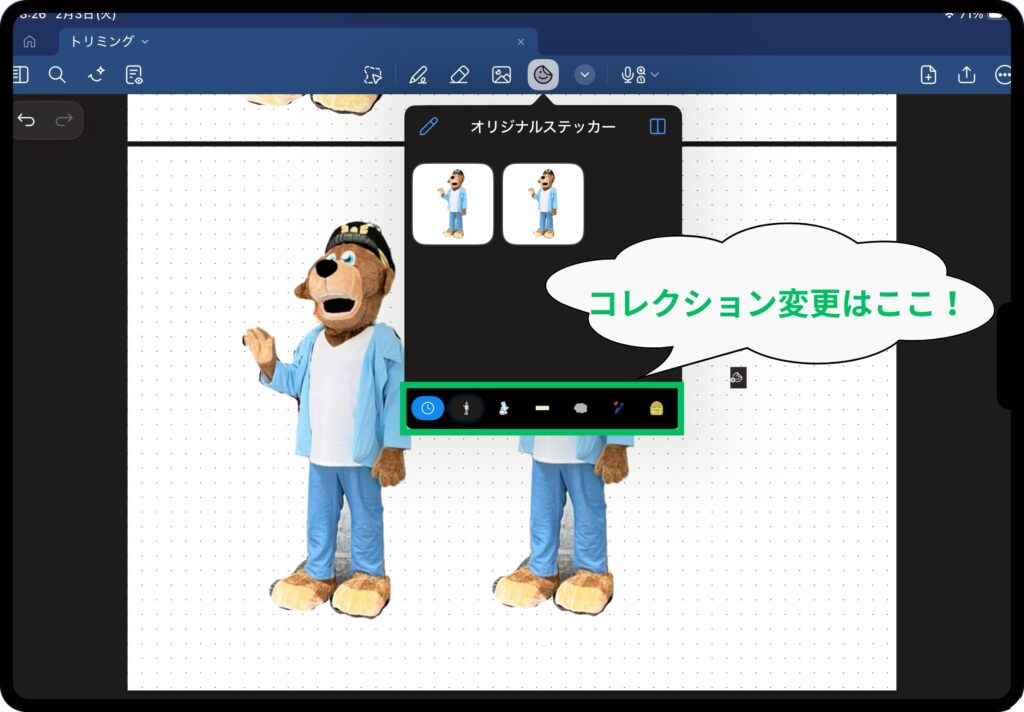
ツールバーから をタップする
使いたいステッカーを選ぼう!
コレクションはエレメントポップの下部にあります!
自分だけのバレットを作れる!
お次はオリジナルのバレットを作ってみましょう!
バレットとは箇条書きの際の初めの点(・)のことです!
バレットだけでどんな内容か分かるように作るのがポイントです!
作り方はオリジナルステッカーとほとんど同じです。
画像を小さくしてコレクションに追加する
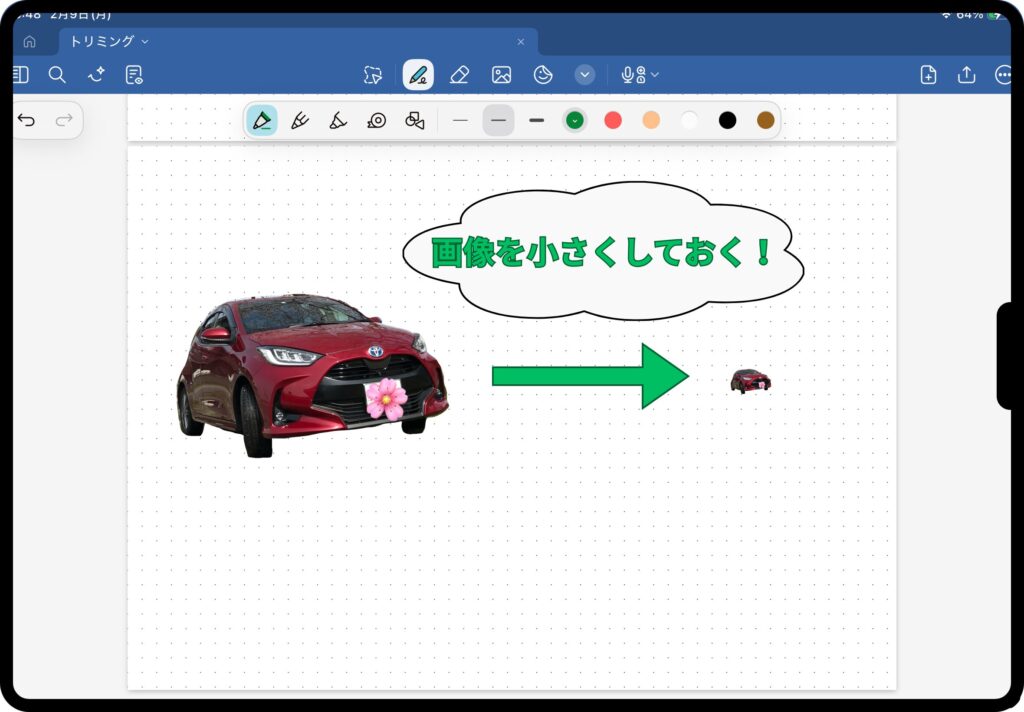
コレクションに追加する前に、画像のリサイズして箇条書きのサイズにしておきましょう。
バレットを利用する
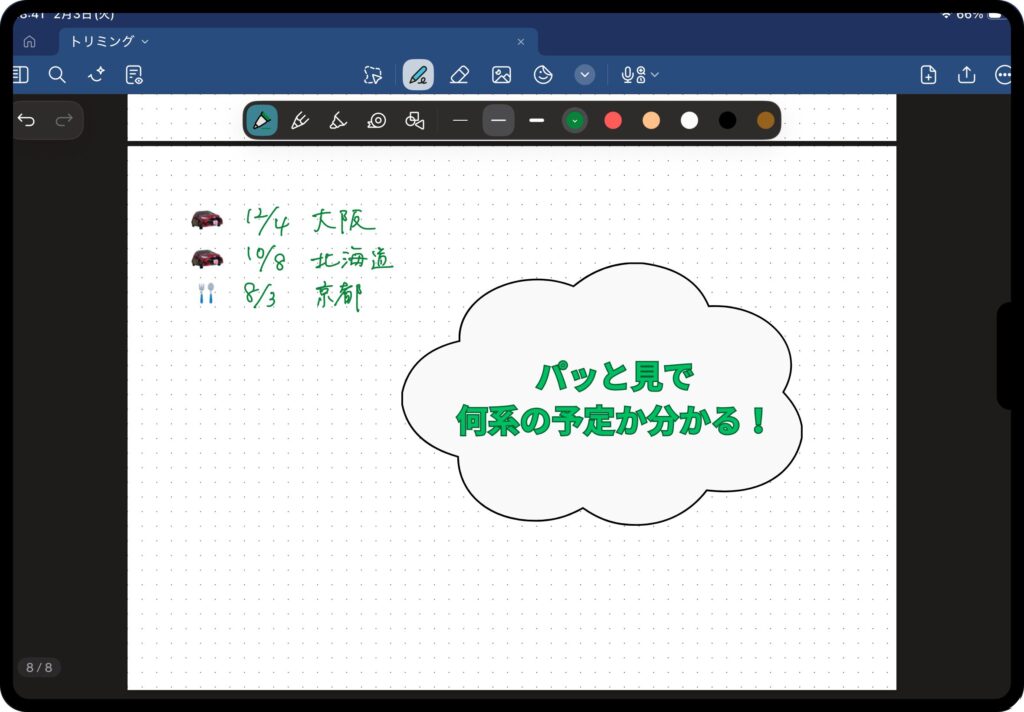
エレメントから先ほどのバレットを選んで使っていきましょう!
コラージュを使って試着体験!
最後にコラージュを使っての試着体験です!
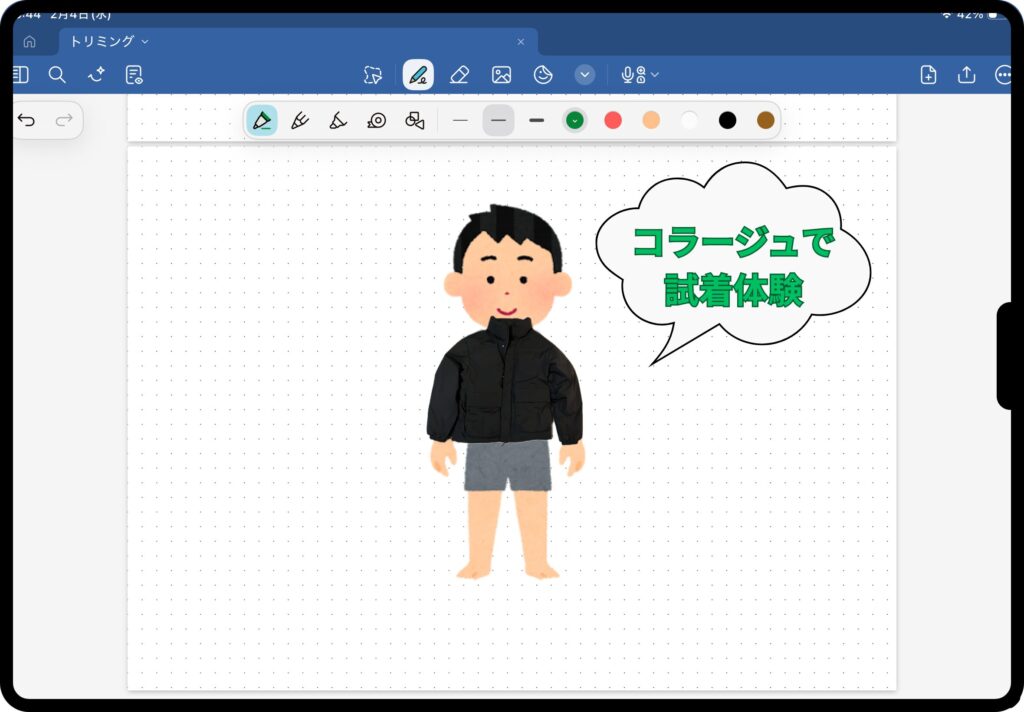
自分の写真を撮る
まず自分の写真を撮ってGoodnotesに貼り付けましょう。
できれば全身が写っているとより雰囲気がわかりやすいです!
気になる服の画像をトリミングする
気になっている服の画像をGoodnotesに貼り付けてトリミングします
自分の写真のサイズに合わせてリサイズもしましょう!
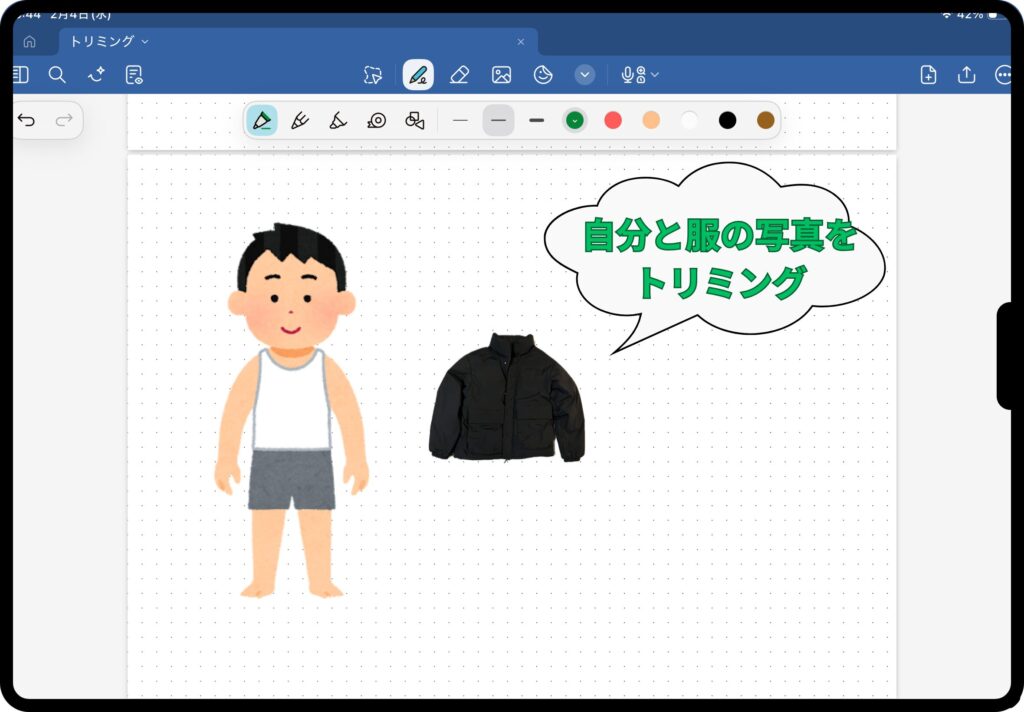
服を最前面に設定して合わせる
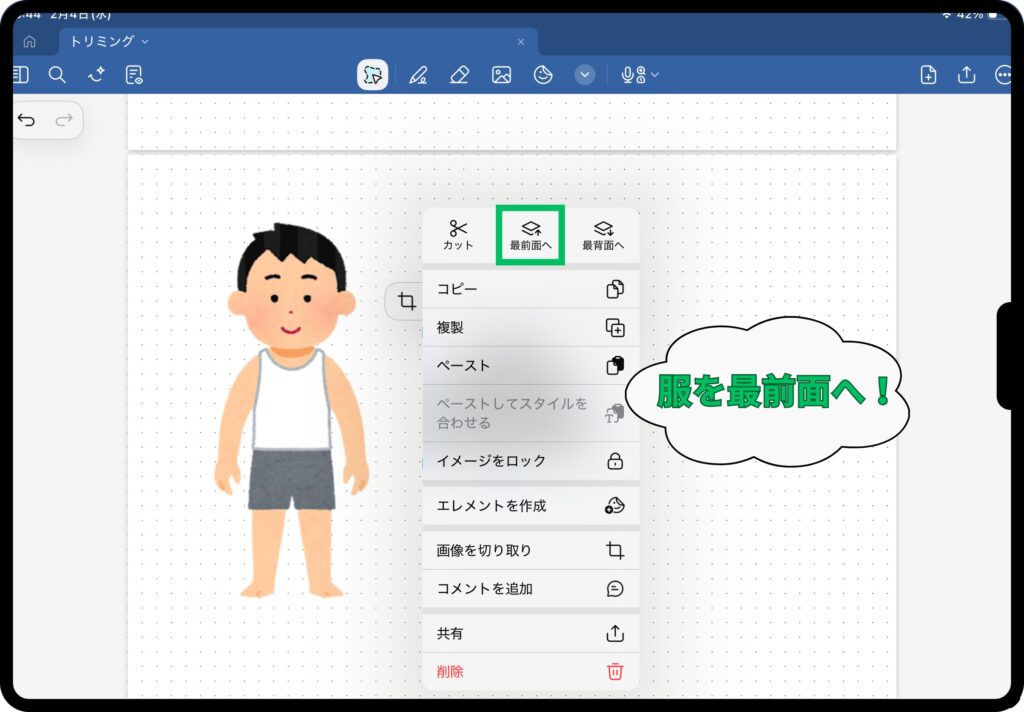
服の画像を最前面に設定して、自分の画像の上に移動させます。
これで服の雰囲気がわかります!
ネットショップで衣類を購入する際は、どうしても試着ができない。
流行りの服が似合うか分からない
そんな時に活用してみてください!
+α ペースト方法
ここではプラスαとして、Goodnotesへの画像のペースト方法を4つご紹介します!
皆さんはいつもどの方法を使っていますか?
よかったらコメントに残してください😁
Goodnotesのツールバーを利用
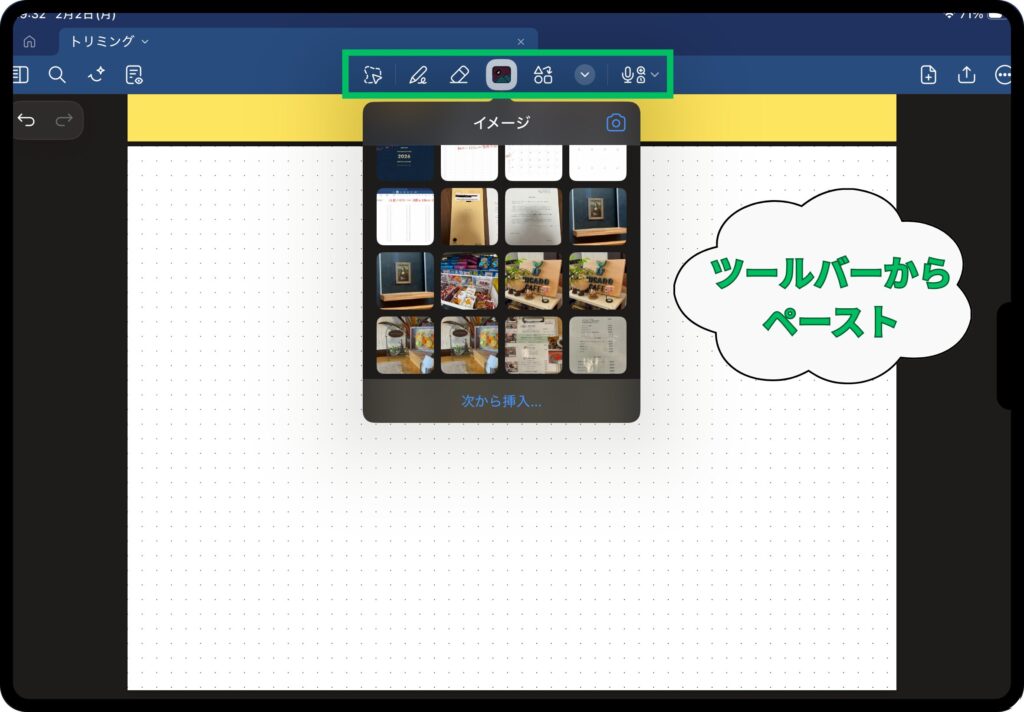
1番メジャーなやり方「Goodnotesのツールバー」からペーストする方法です。
ツールバーにあるイメージ をタップしてペーストしたい画像を選ぶだけです!
ネットにある画像も一度写真に保存しておけば、再検索せずに使えるので便利です!
写真アプリから直接
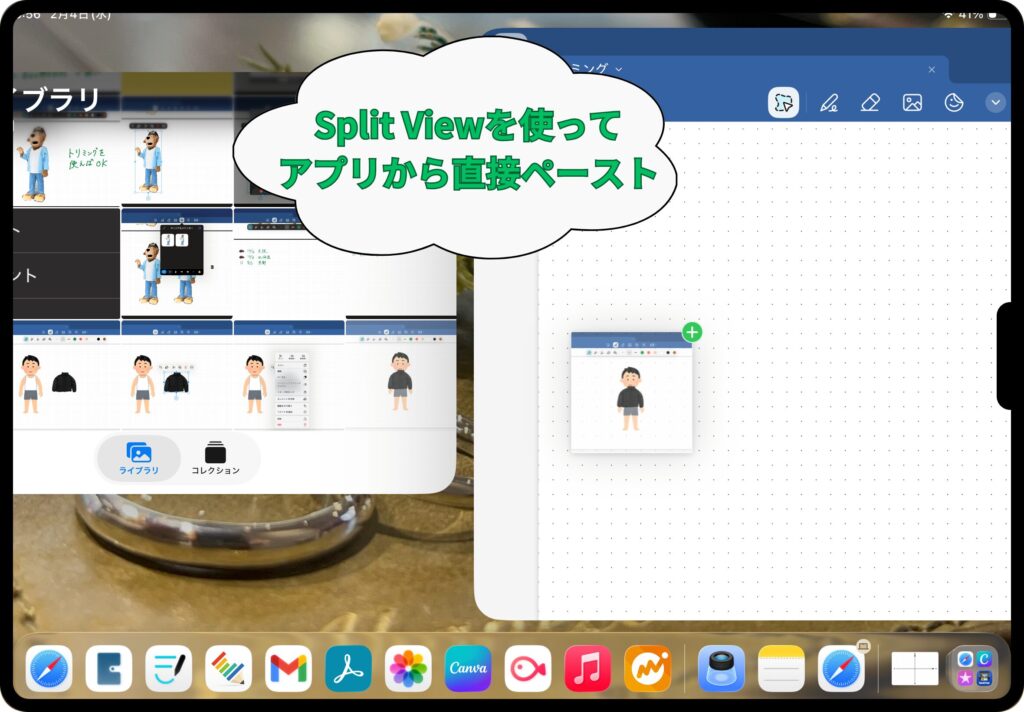
Split Viewを使ったやり方です。
写真アプリとGoodnotesを同時に開きます。
ペーストしたい画像を写真アプリからGoodnotesへドラッグ&ドロップする。
Goodnotesの画面上で画像の右上にプラスマークが付いていればペースト可能です!
直感的な操作でできるのでiPadに向いているかなと思います!
他のAppleデバイスから
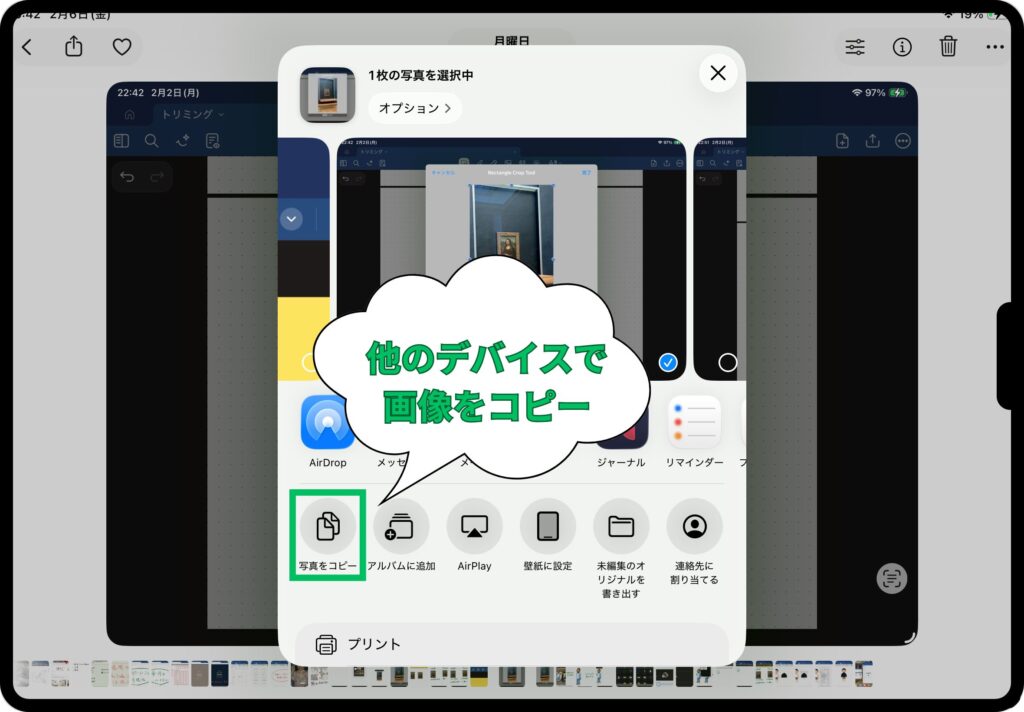
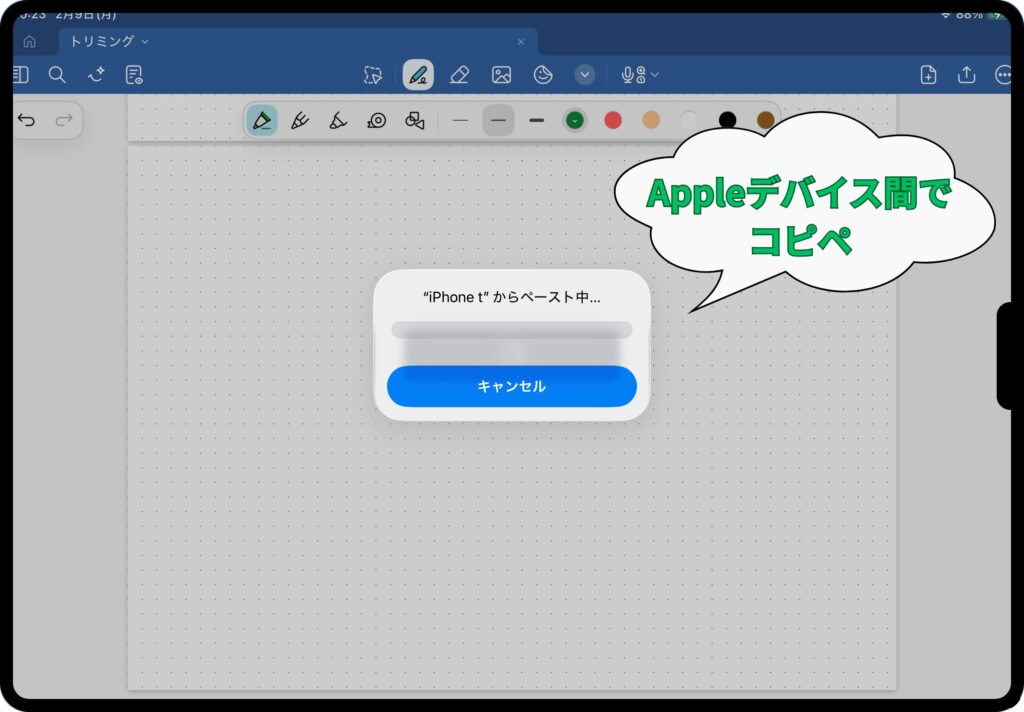
Apple製品を多用している方は使ってほしいやり方です!
iPhoneやMacBookに保存した画像を共有 から写真をコピー
 します。
します。
そしてiPadでペーストすればiPhoneやMacBookの画像を簡単に手早く貼り付けられます!
ブラウザから
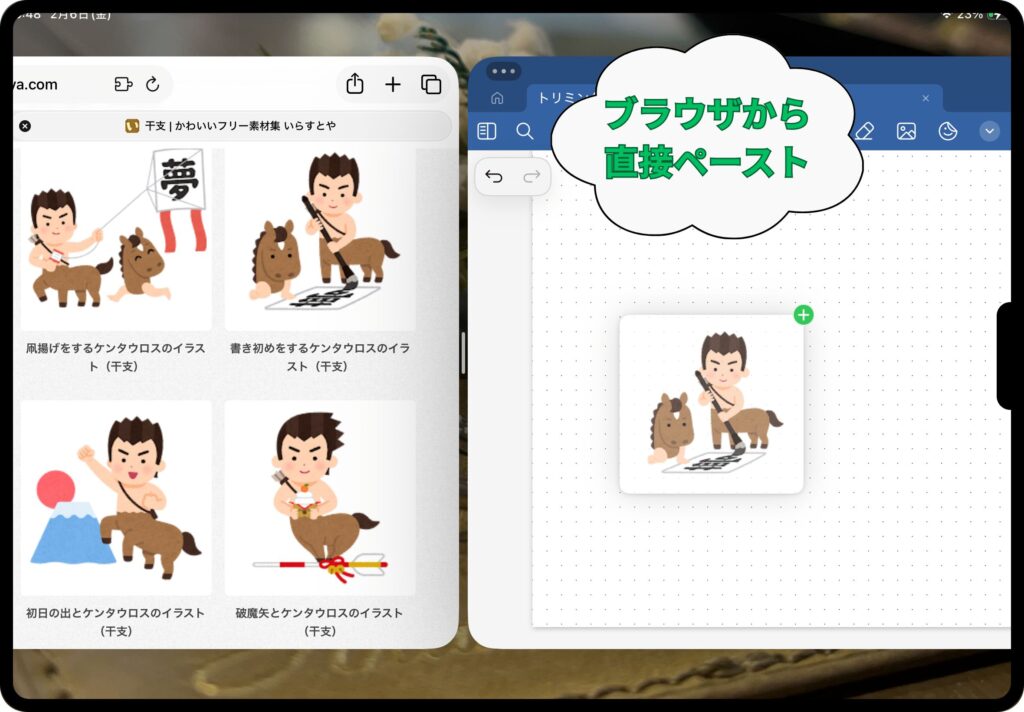
こちらもSplit Viewを使ったやり方です!
ブラウザで貼り付けたい画像を探して、Goodnotesにドラッグ&ドロップすればOK!
画像を保存する必要がないので、一手間減るのが嬉しいですね!
まとめ
今回は、GoodNotesで使えるトリミング機能について、基本操作から活用術までご紹介しました!
トリミングを使いこなせるようになると、スクショや画像をそのまま貼るだけじゃなく
- 勉強ノートを見やすく整理できる
- オリジナルステッカーやバレットが作れる
- コラージュで試着イメージまで作れる
など、GoodNotesの使い方が一気に広がります✨
特に、エレメント機能と組み合わせることで、
「よく使う素材を自分用にストックできる」のが大きなメリットです!
また、画像の貼り付け方法も覚えておくと、
ノート作りのスピードが上がって、作業効率もかなり良くなります。
ぜひ今日から、スクショを貼るだけで終わらせずに「トリミング」を活用して、
自分だけの使いやすいノート作りに挑戦してみてください!
ベルモンド Apple pencil用 金属製 ペン先 ペーパータイプフィルム専用 替え芯 丸型 極細 3個セット 【 カキクラベ 】
\ トリミングに最適なペン先はこちら! /
🛒 楽天市場で見る🛒 Amazonで見る
ペン先について詳しく知りたい人はこちらも!!

コメント